
![[免费]虚拟机VMware安装苹果系统macOS Tahoe 26.0(25A354),windows轻松体验苹果电脑](https://www.dhzyw.com/wp-content/uploads/265b63b50288cb6-253x200.png)
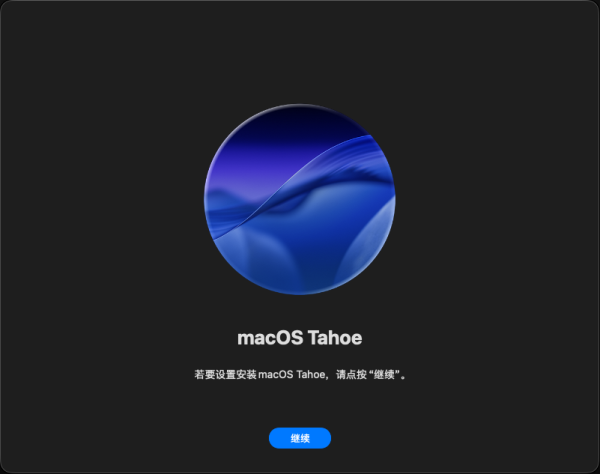
4年前我发了一起视频,讲解<vm虚拟机安装最新苹果系统,AMD处理器+windows11+VMware16+macOS 12 Monterey>
那个时候大海刚刚做自媒体不久,设备和录制都不太行,虽然视频播放量很高,但被网友们戏称为全损音质,苹果公司的macOS26终于推出了正式版,大海赶紧出这个教程来弥补下当初的遗憾,再次感谢粉丝朋友们多年来的支持和鼓励。
视频教程:
环境准备:
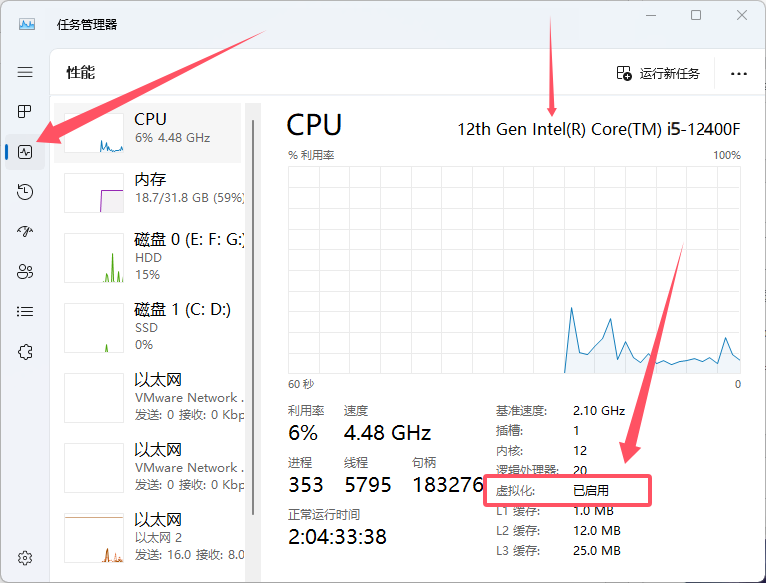
注意:AMD的处理器已经无法支持macOS13及以后得版本,本期视频只适用于Intel处理器的电脑
安装前Ctrl+Alt+Del键打开任务管理器,在性能中查看cpu型号和虚拟化是否启用。假如虚拟化未启用,需要在开机进入bios界面设置开启,请自行百度你的主板品牌或者笔记本型号如何开启cpu虚拟化。
1、安装vmware并解锁
·下载安装并激活
vmware Workstation Pro 25H2安装包可以从官网下载:https://www.dhzyw.com/archives/7497.html
下载速度慢的话也可以用我的网盘分流链接
迅雷网盘:https://pan.xunlei.com/s/VOhNbfQMdw8LbSmV6DMYKT7oA1?pwd=ejek#
夸克网盘:https://pan.quark.cn/s/5c639d5219c5 提取码:85L1
安装过程基本就是一直下一步,pro版从17.5.2开始对个人完全免费,不再需要激活码了。
安装结束后,程序会提示重启一次电脑。
·解锁macos
解锁使用的是github开源程序unlocker:https://github.com/DrDonk/unlocker/releases/tag/v4.2.7
该解锁工具已经停止更新,但仍旧可以解锁最新的版本
夸克网盘:https://pan.quark.cn/s/af9d88a68a7e
百度网盘1:https://pan.baidu.com/s/1O3356GPds1EOusUJgzmxDA?pwd=i4eu 提取码:i4eu
百度网盘2:https://pan.baidu.com/s/1QA6JS35ZMifWg9RVANmFdg?pwd=w24t 提取码:w24t
解锁涉及到修改注册列表,会报毒,请先关闭杀毒软件
解锁前需要关闭vmvare程序,同时关闭任务管理器中所有vm开头的服务
*注意:解锁成功后,将vm开头的服务重新开启,否则macos无法联网
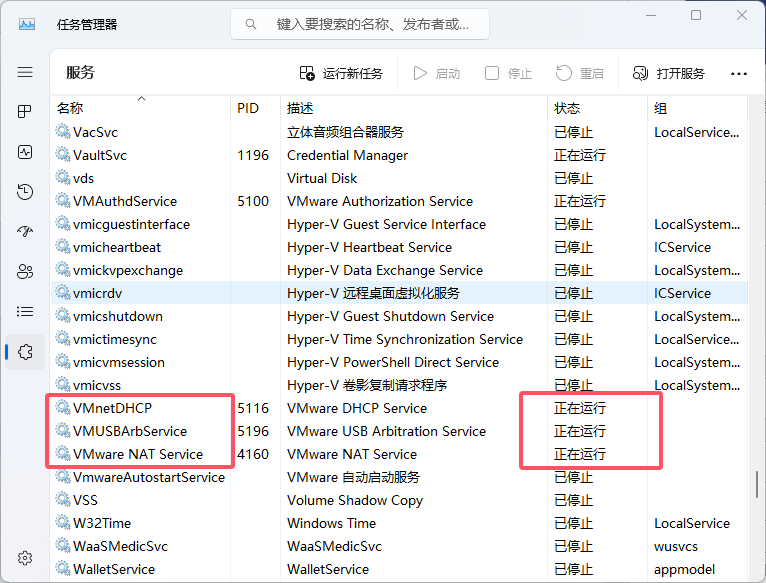
将解锁包解压出来,右键以管理员身份运行unlock.exe
*注意:还有一种说法是需要将解锁文件夹放到vmware安装根目录运行,解锁失败的的朋友可以尝试。
2、下载macOS镜像
迅雷云盘:https://pan.xunlei.com/s/VOhLEonpHsP_OYjjzqemv3k6A1?pwd=8wv3#
夸克网盘:https://pan.quark.cn/s/e3e1b8a2a607 提取码:Di4k
百度网盘:https://pan.baidu.com/s/1nucY5ONRVwh7ckWdBBa-FA?pwd=rxhi 提取码:rxhi
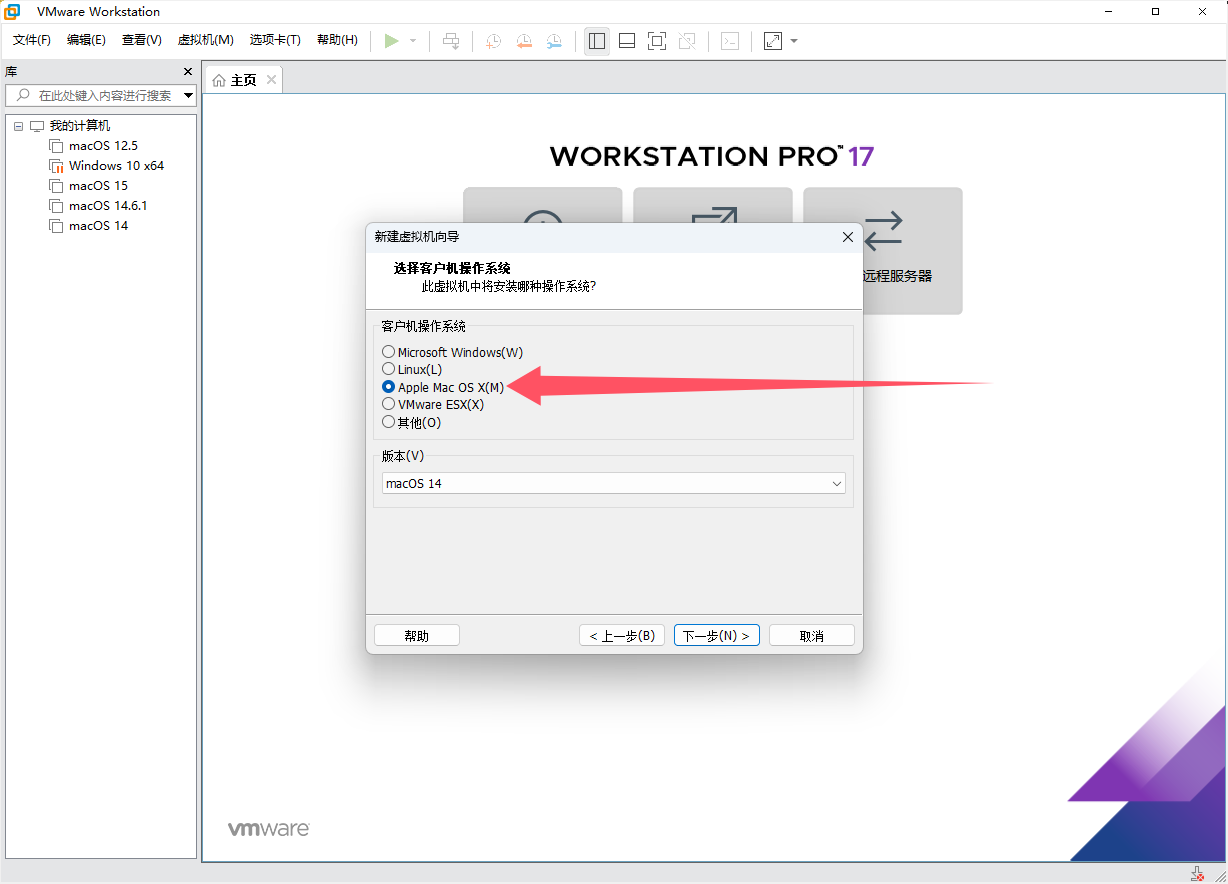
3、新建macOS虚拟机,安装系统
过程简单但步骤较多,截图有点累,详情请参看视频教程。
强调:开始安装前要执行以下步骤,不然无法联网
打开虚拟机所在文件夹,修改vmx文件,
将 ethernet0.virtualDev = "e1000e"
改为 ethernet0.virtualDev = "vmxnet3"
一键安装macOS虚拟机打包下载
https://www.dhzyw.com/archives/3889.html
4、vmtool和系统优化相关
vmtools安装教程
https://www.dhzyw.com/archives/4366.html
虚拟机黑苹果速度优化:
https://www.dhzyw.com/archives/4321.html
写于结尾:
很多朋友来找我,希望解决macos安装中的问题,我能理解你的那种急切的心情,但可惜我并不是苹果系统专家,只是一个喜欢检索和尝试的人而已。我已尽可能将找到的问题和解决办法以及相关的帖子链接罗列到了下边,大家可以在本帖或者视频下边展开讨论交流。但是针对很多朋友遇到的非大众化的问题,我真的很无力,希望大家能提高检索的能力,多用百度搜索,耐心的去翻看每一篇帖子下边的方案和评论区。即使来问我,我的回答也就是这篇文章,因为这篇文章是我所知道的,关于虚拟机安装mac系统的一切。
相关问题解答:
(1)屏幕分辨率调整为1080p
sudo /Library/Application\ Support/VMware\ Tools/vmware-resolutionSet 1920 1080
(2)连不上网的,在虚拟机设置选网络适配器,网络连接下有五个选项,一个一个的选择了尝试是否能正常上网
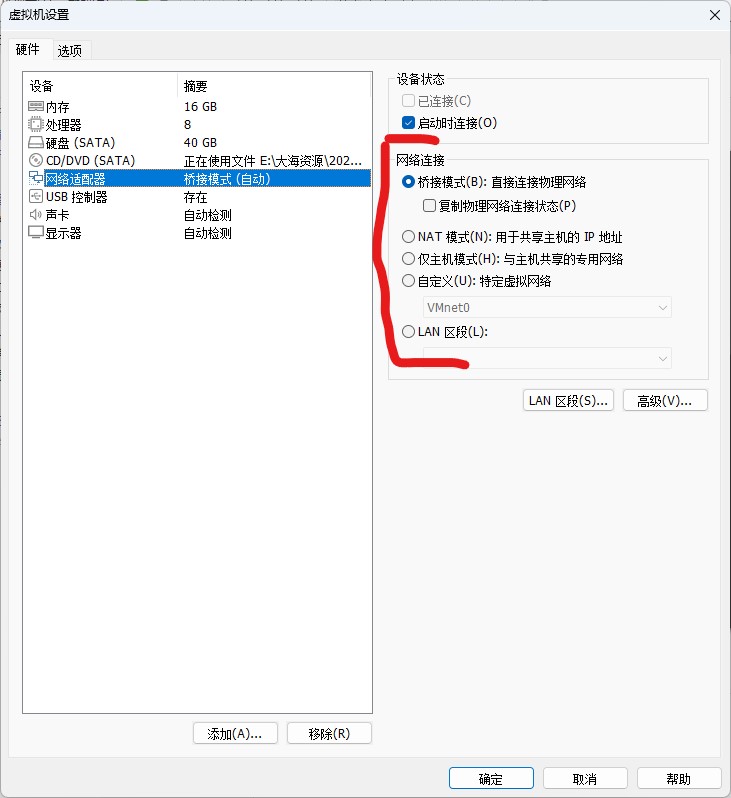
还是不行的,参考:https://jingyan.baidu.com/article/0964eca21fd7a38284f53656.html
(3)安装时打不开虚拟化intel VT-x/EPT或AMD-V/RVI(V),打开后启动时就提示此平台不支持AMD-V/RVI(V),但是不打开那个选项,启动时就会提示未能启动次虚拟机。
解决办法:关闭hyper-V,管理员模式powershell里面执行bcdedit /set hypervisorlaunchtype off,关闭后重启计算机。
该问题和解决办法来自于哔哩哔哩用户:Ice_BingQI冰奇
(4)mac中如何传输文件?
方法1:假如你成功安装了vmtool,上边的教程和视频里有讲到~
vmtools安装教程:https://www.dhzyw.com/archives/4366.html
那么你可以直接把文件从windows拖进mac系统即可,就像往文件夹拖动一样,首次拖进拖出会让你给vmtool权限,输入系统密码给权限即可。
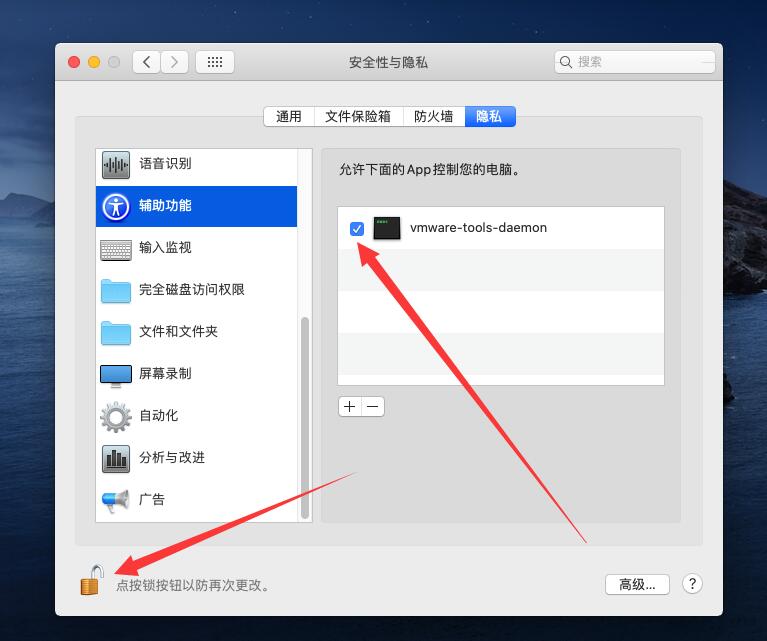
方法2:假如你想有一个共享文件夹,就像局域网那样,也可以实现
首先也是成功安装了vmtool~
进入mac系统,访达--偏好设置
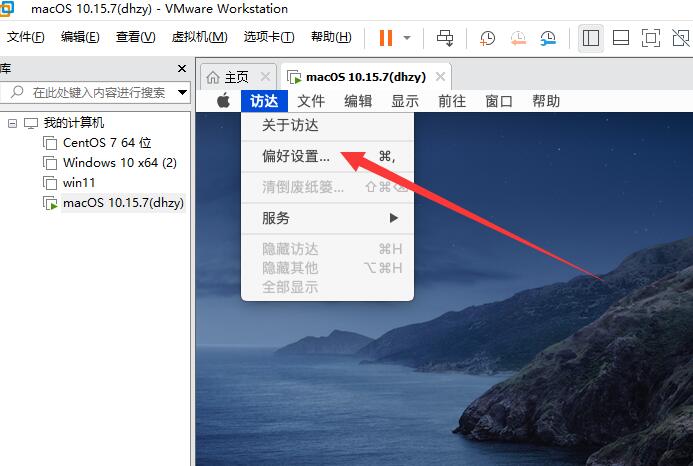
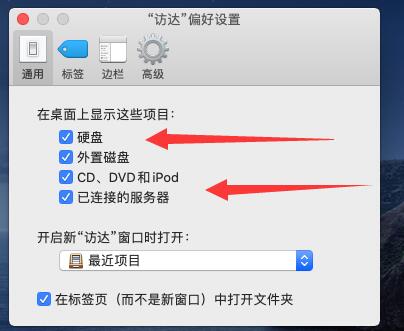
把勾勾都勾上
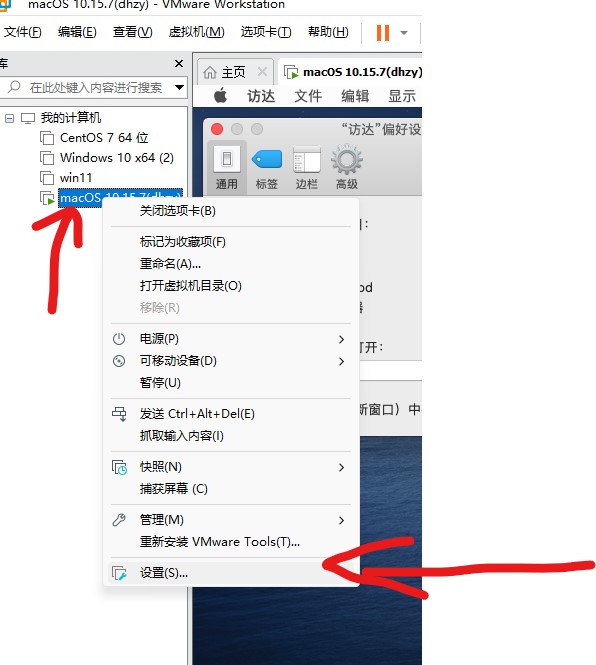
右键虚拟机,设置
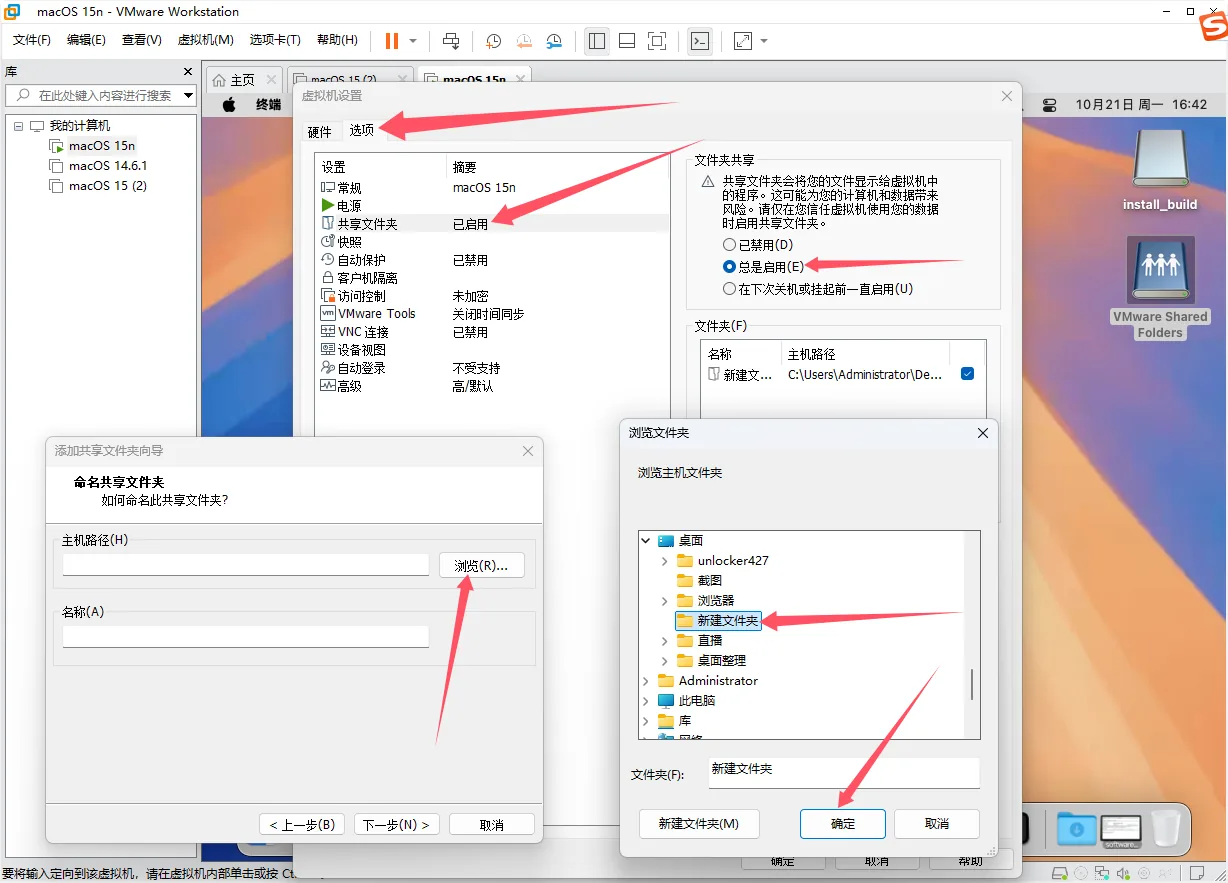
选项--共享文件夹--总是启用--添加一个宿主机的文件夹,将来这个文件夹就被用来共享文件。
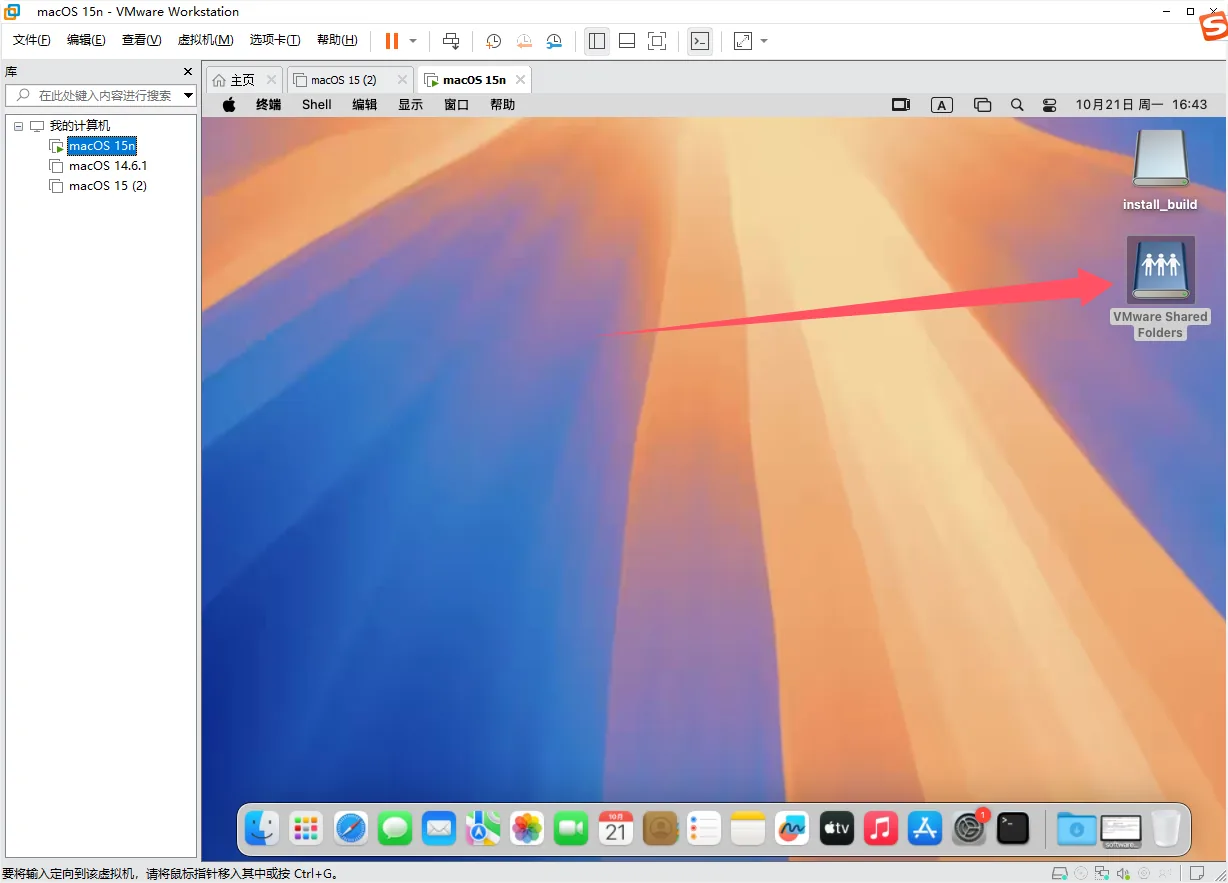
完成设置,启用,然后重启虚拟机,你就会看到共享的文件夹,以后直接访问行了。
(5)但该产品与此版 VMware Workstation 不兼容,因此无法使用
step1:在所在的虚拟机文件中查找.vmx结尾的文件,以记事本的方式打开。
step2:将第3行“virtualHW.version = "19"”,中的19改成自己电脑安装的VMware中的版本号,直接打开该文件即可成功
比如我的是vm15
改成15就可以进入了
该问题和解决办法来自于哔哩哔哩用户:Rorx_
(6)无法登陆Apple Id
可以先在App Store中登录 然后其他地方就好了
该问题和解决办法来自于哔哩哔哩用户:我不是kaikai
(7)更多的macos系统镜像和vm一键安装版本:https://www.dhzyw.com/archives/4159.html
(8)欢迎关注,持续补充中……
相关参考链接:
https://www.bilibili.com/video/BV1bL4y1W7wW
https://zhuanlan.zhihu.com/p/430033177
https://blog.csdn.net/weixin_44161914/article/details/85162315
https://zhuanlan.zhihu.com/p/337036027
https://blog.csdn.net/weixin_42848413/article/details/115260253
https://bbs.pcbeta.com/forum.php?mod=viewthread&tid=1870649&highlight=vmware
http://imacos.top/2021/04/12/1146-2/
*注意:参考链接除了正文内容外,评论区也有很大的参考价值!





评论(0)