
视频教程
YouTube:https://youtu.be/507U6sHwacg
哔哩哔哩:https://www.bilibili.com/video/BV1Mv4y1c7sy
西瓜视频:https://www.ixigua.com/7130989456840098312
windows系统下VMware Workstation Pro安装的虚拟机想要和真机实现文件拖拽复制,自动捕获和释放鼠标光标,剪贴板共享,时间同步等功能,就离不开VMware Tools这个辅助增强工具。
假如虚拟机系统是windows或者linux,那么可以直接使用VM菜单栏的 “虚拟机” → “重新安装VMware Tools” 来直接读取程序内置的VMware Tools工具安装包,然后安装使用,非常方便快捷。但是经过解锁安装的macOS系统却不可以这样操作,程序内置的安装包对macOS无效,它需要使用专门特制的VMware Tools工具镜像来安装。
安装方法
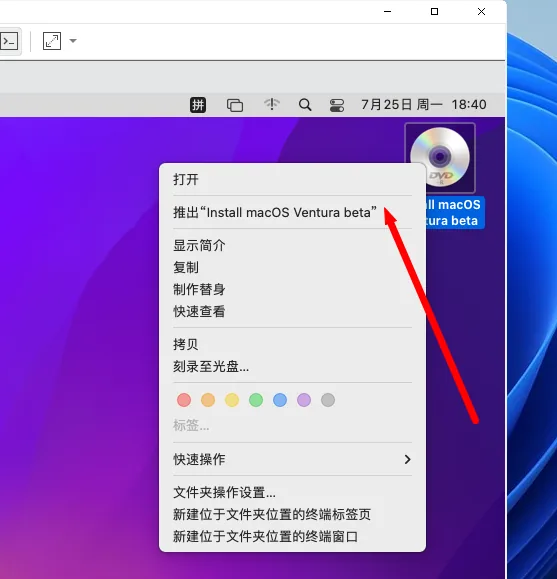
1、假如虚拟机桌面还有光盘镜像,先需要右键→推出光盘
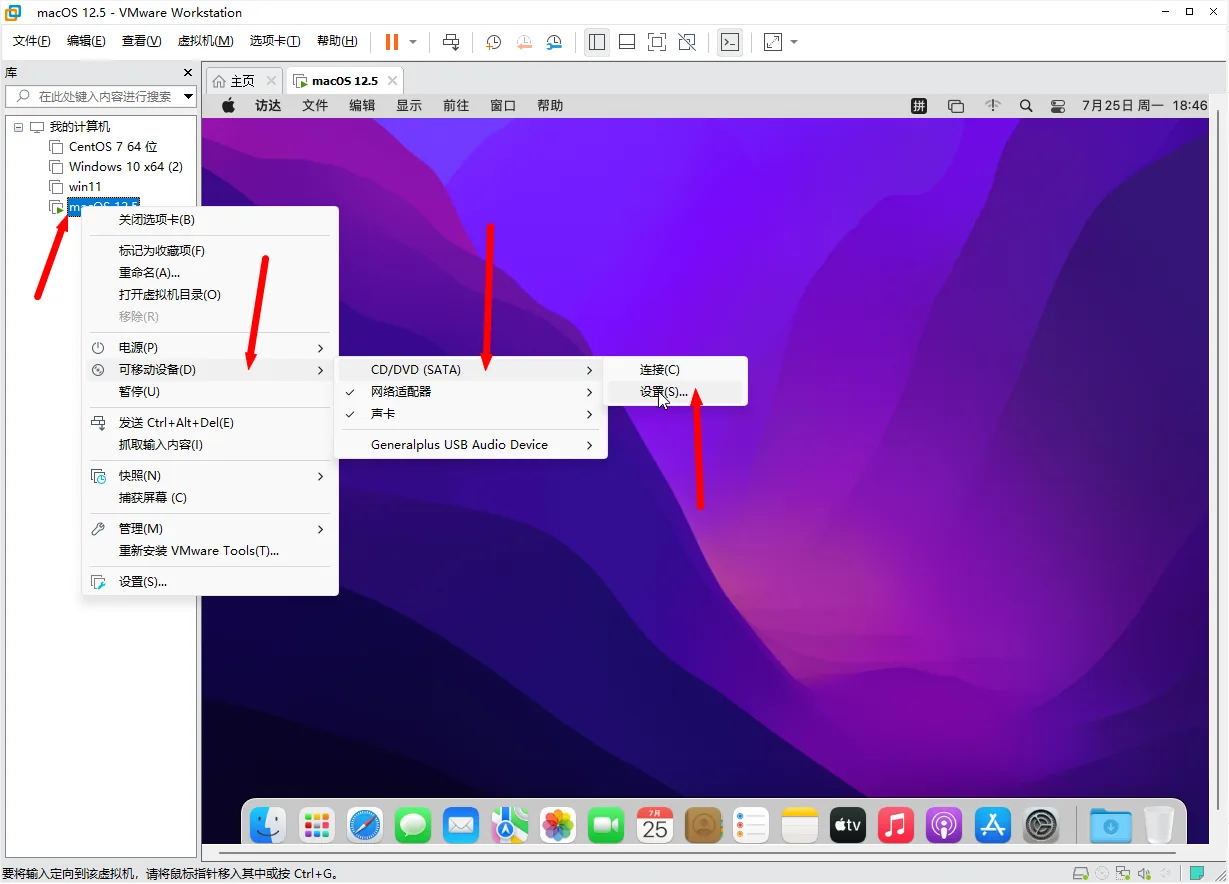
2、右键虚拟机标题→可移动设备→CD/DVD→设置
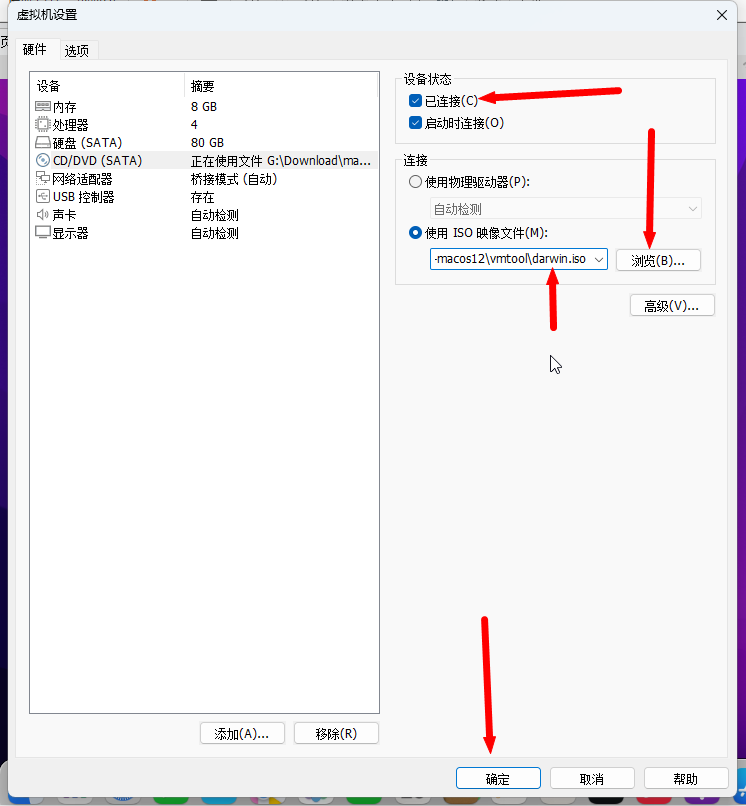
3、在虚拟机设置中通过浏览选择VMtools安装镜像文件,一般名称为:darwin.iso,勾选已连接,然后确定。
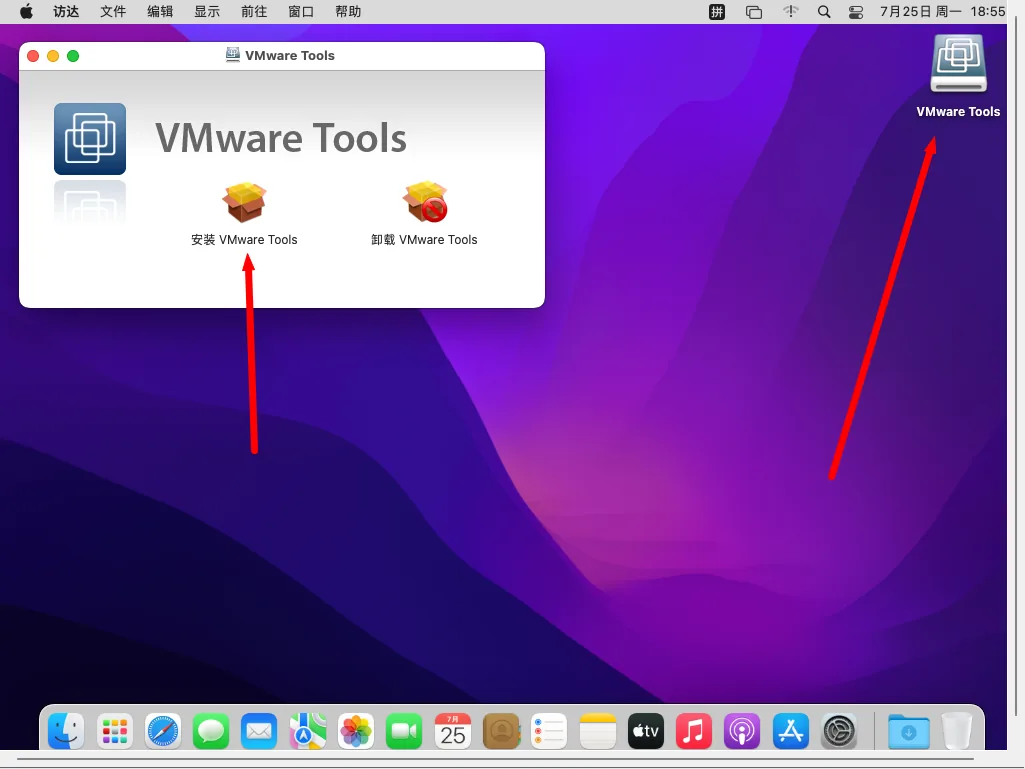
4、稍等片刻,桌面会弹出安装窗口,假如没有弹出,双击右上角图标,然后点击“安装 VMware Tools”
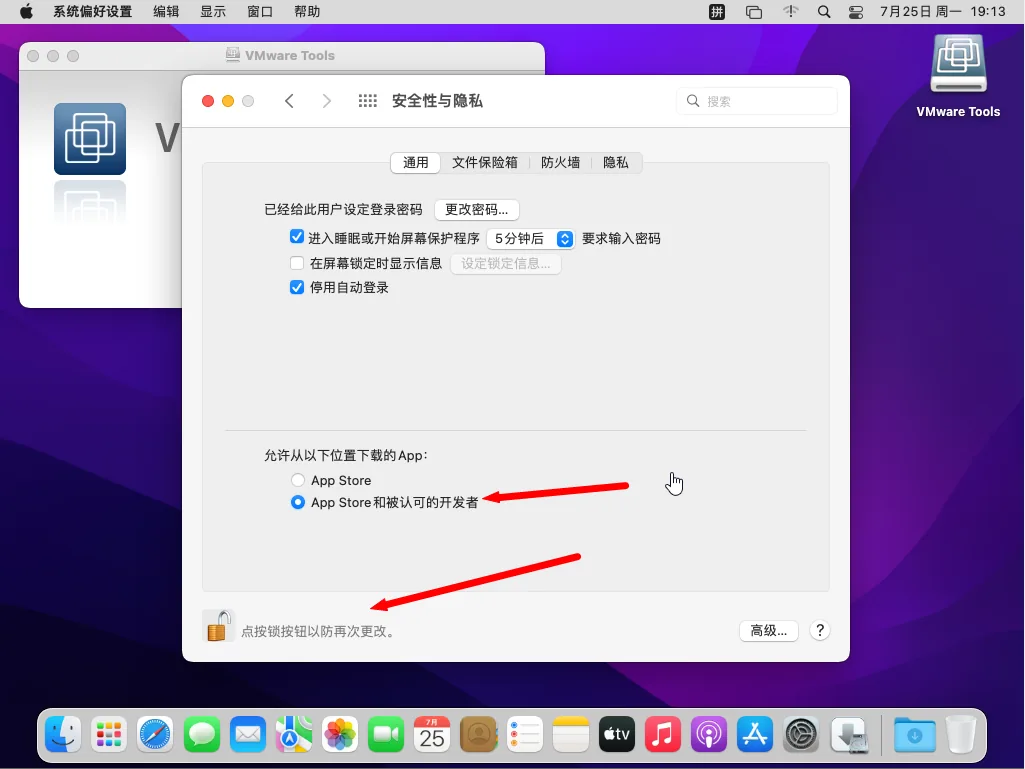
5、点击继续→安装,遇到系统拦截,输入密码放行。或者进入系统偏好设置,安全性与隐私,点左下角小锁头开锁,选择允许App Store和被认可开发者
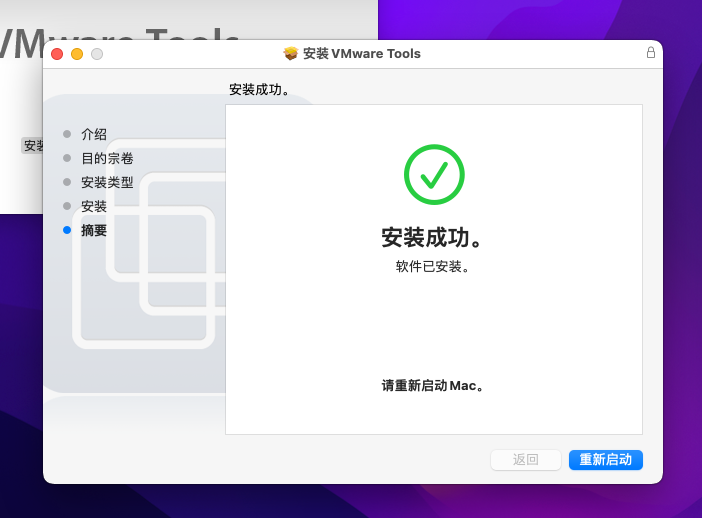
6、直到出现安装成功界面后,重新启动一次即可,假如安装不成功,关掉所有窗口,重新点击右上角图标安装一次即可。
使用注意
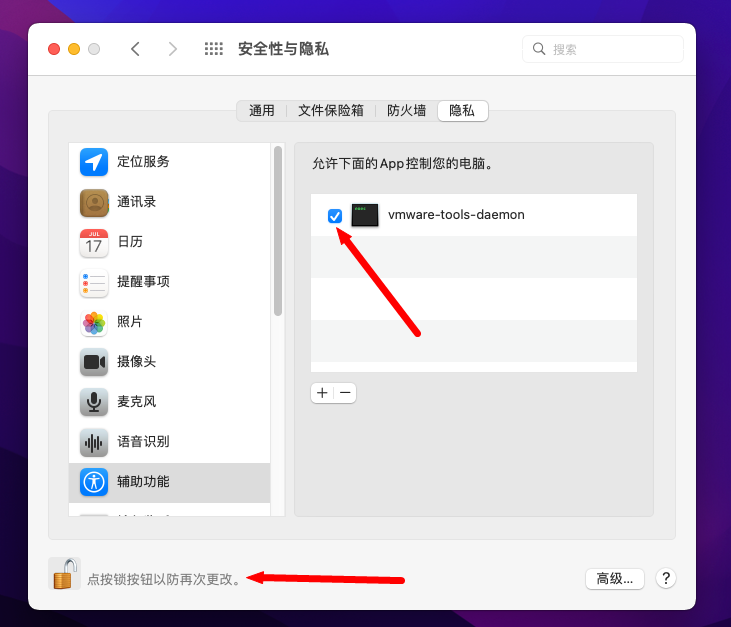
第一次使用拖动文件到虚拟机,系统还会要求给VMtools权限,打开系统偏好设置→点击左下角锁头输密码开锁→勾选“vmware-tools-daemon”后再次拖动即可。
VMware Tools 工具iso镜像下载
VMware官方下载地址(需注册博通账号):https://support.broadcom.com/group/ecx/productdownloads?subfamily=VMware%20Tools&freeDownloads=true
版本:12.0.5
- 蓝奏云:https://dhzy.lanzout.com/b0dge11de 密码:3axd
- 百度网盘:https://pan.baidu.com/s/14UWDSXdDqQzurngijKZR8w?pwd=qrpy 提取码:qrpy
- 阿里云盘:https://www.aliyundrive.com/s/zg4ikfZb7LR
◆假如你想更流畅的使用虚拟机黑苹果,建议按照大海的速度优化教程来配置虚拟机
《VM虚拟机黑苹果速度优化,VMware安装macOS卡顿解决办法》
▶黑苹果虚拟机的安装方法可以参考:





评论(2)
帖子的链接失效了,新连接:https://support.broadcom.com/group/ecx/productdownloads?subfamily=VMware%20Tools&freeDownloads=true
谢谢更新