
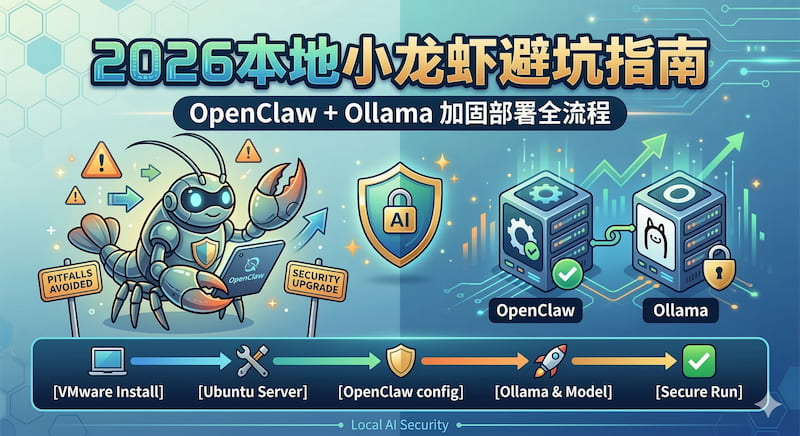
视频教程:
哔哩哔哩:https://www.bilibili.com/video/BV1M8w2zTEUN/
youtube:https://youtu.be/rggcjvP2i0Q
🛠️ 第一阶段:宿主机配置——打造 AI 核心(Windows)
你的 Windows 真机负责运行大模型。
1. 安装 Ollama
- Ollama for Windows:https://ollama.com/download/windows
-
操作: 下载后直接运行安装,完成后屏幕右下角托盘会出现一只“小羊驼”图标。
官网下载慢,各种网盘下载:https://www.dhzyw.com/archives/7910.html
2. 开启跨设备访问(关键:否则虚拟机连不上)
①在 Windows 搜索框输入 “环境变量”,点击“编辑系统环境变量”。
②在弹窗中点击右下角 “环境变量”。
③在 “系统变量” 区域点击 “新建”:
变量名:OLLAMA_HOST | 变量值:0.0.0.0:11434
④重启 Ollama: 右键托盘小章鱼 -> Quit Ollama,然后重新从开始菜单启动。
⑤找到 Windows 真机 IP: 在 Windows CMD 输入 ipconfig,找到 VMnet8 的 IPv4 地址(通常是 192.168.x.1)和以太网关IPv4地址(通常是 192.168.x.x)
这时本机设备可以通过192.168.x.1:11434访问ollama,同一个局域网内的其他设备(手机或者另一台电脑)可以通过192.168.x.x:11434访问ollama,浏览器访问结果是Ollama is running。
3. 下载适配模型
打开 PowerShell(右键开始菜单按钮),输入选好的模型命令:
| 模型 | 参数量 | 命令 |
|---|---|---|
| Qwen2.5-Coder | 3b | ollama run qwen2.5-coder:3b |
| 7b | ollama run qwen2.5-coder:7b | |
| qwen3.5 | 4b | ollama run qwen3.5:4b |
| 9b | ollama run qwen3.5:9b | |
| qwen3-coder | 30b | ollama run qwen3-coder:30b |
| glm-4.7-flash | 30b | ollama run glm-4.7-flash |
| gpt-oss | 20b | ollama run gpt-oss:20b |
| 120b | ollama run gpt-oss:120b |
*OpenClaw 需要更大的上下文长度才能完成任务,所以尽量给予更大的容量,但也要考虑显卡显存的性能。
📦 第二阶段:虚拟机配置——搭建安全沙箱(VMware)
1. 软件准备
- 虚拟机软件: VMware Workstation Pro 17.6.4(现对个人用户免费):https://support.broadcom.com/group/ecx/free-downloads
- Linux 系统:Ubuntu Server 24.04.4 LTS:https://ubuntu.com/download/server
2. 虚拟机安装要点
-
硬件分配: CPU 核心给4核,内存 8GB。
-
网络模式: 选择 NAT 模式。
-
SSH 设置: 安装过程中,当看到
Install OpenSSH server时,按空格键勾选,然后继续。
3. 服务器版基础操作(小白必读)
-
ssh登录:选择上边的虚拟机->ssh ,输入用户名后按回车,输入密码时屏幕不会显示星号,直接盲打完按回车。
-
获取虚拟机 IP: 登录后输入
ip addr,找到ens33下的inet后的地址(如192.168.150.128),记下它。
⚙️ 第三阶段:安装 OpenClaw
在 Ubuntu 终端内一行行输入:
Bash
# 1.更新系统包列表
sudo apt update
# 2.安装并启动 OpenSSH 服务(方便通过 PC 远程管理)
sudo apt install -y openssh-server
无头运行: 如果你不习惯一直开着虚拟机窗口,可以在关闭 VMware 时选择“在后台运行”,这样可以节省真机的桌面显示资源。
# 3.安装基础下载工具
sudo apt install -y curl
# 4. 安装构建和编译软件所需的基本工具和库
sudo apt install build-essential
# 5. 一键安装 OpenClaw
curl -fsSL https://openclaw.ai/install.sh | bash
4. 启动 OpenClaw
Bash
openclaw onboard --install-daemon
🖥️ 第四阶段:在真机访问并使用 OpenClaw
现在 OpenClaw 跑在黑色的虚拟机里,我们要回到 Windows 的浏览器来操控它。
1.转发wss
在powershell页面输入命令,页面不要关闭
ssh -L 18789:127.0.0.1:18789 ubuntu@192.168.160.128
2. 浏览器访问
在 Windows 的 Chrome/Edge 浏览器地址栏输入:
http://localhost:18789
提示:有些人登录提示没有token,可以去powershell界面用命令获取一下
grep '"token"' ~/.openclaw/openclaw.json
3. 配置 Windows 防火墙(如果打不开)
如果网页打不开,说明 Windows 拦截了虚拟机的回传。
-
Windows 搜索 “高级安全 Windows 防火墙”。
-
点击左侧 “入站规则” -> “新建规则”。
-
选择 “端口” -> TCP -> 特定本地端口输入
11434, 18789。 -
一路点击“下一步”,允许连接。
4. 测试运行
在 OpenClaw 网页端发送一句话:“你好,你是谁?”
-
观察点: 观察真机 Ollama 的 CPU/GPU 占用,如果开始飙升,说明连通成功!
💡 避坑小贴士(必看)
-
快照大法: 全部配好后,在 VMware 菜单点“虚拟机” -> “快照” -> “拍摄快照”。万一以后 OpenClaw 被黑或者玩坏了,一键就能回滚。
-
显存监控:不要在 Windows 侧运行大型 3A 游戏,否则会导致虚拟机内的 OpenClaw 由于模型响应超时而报错。





评论(0)