
免责声明:本教程中讨论的仅仅是github项目的部署使用方法,并不对实际使用场景负责,由于使用本教程所产生的经济损失和法律责任全部由使用者承担。
视频教程
哔哩哔哩:https://www.bilibili.com/video/BV1F4Q4B3Edv/
youtube:https://youtu.be/QG6iQuSZ_hY
海外大模型账号:https://www.dhzyw.com/archives/8407.html
随着openclaw的爆火,获利最大的不是用户,是各大模型厂商,因为coding plan终于供不应求了,基本上大厂的都需要抢,虽然不排除饥饿营销吧,但至少是值得营销,国外的三大厂更不用说了,claude,gemini,GPT不光是价格贵,还限速,很多时候没整几句话token就用完了。
今天这个来自于github的项目就是针对这个问题诞生的,大厂的api是订阅制,但网页端或者是客户端都有免费的对话。AIClient2API 是一个突破客户端限制的 API 代理服务,将 Gemini、Antigravity、Codex, Grok、Kiro 等原本仅限客户端内使用的免费大模型,转换为可供任何应用调用的标准 OpenAI 兼容接口。
1、服务器的选择
想要24小时顺畅使用该服务,最好是部署在服务器上。本地可以部署,没有公网IP环境配置将更复杂,使用也没有服务器方案简便。
购买哪里的服务器,主要由想使用的模型所决定,鉴于gemini、GPT等厂商的服务不对大陆和香港等地区开放,推荐使用美国地区服务器,假如只使用国内的厂商,购买大陆地区服务器速度会好很多。
美国服务器,大海推荐两家,都是我正在使用的:
①莱卡云(月付性价比)
香港、日本、美国洛杉矶2H2G15M,19.9元/月(首页—>最新活动—>限量秒杀),续费同价:https://www.lcayun.com/aff/CAZYNOPZ
目前大海资源网就是部署在莱卡云的香港服务器上,稳定运行多年,由于是国内服务器厂商,官网的访问和响应速度很好,做活动的时候价格也非常给力,但他家的活动不是经常有,需要的小伙伴看到活动一定要屯上,有支持月付的套餐是我最喜欢他家的一点,很多项目的未来无法预测,月付保证了最大的成本控制,当然月付的性能确实不如年付了,年付更适合除了本项目还想建个网站或者搞点别的玩法的小伙伴。
②腾讯云(年付性价比)
曼谷、首尔、美国硅谷2H4G30M,199/年,国内大厂,续费同价:https://curl.qcloud.com/EjyUxkJo
③cloudcone(极致低价)
cloudcone的活动机器必须通过专门的链接进入,请看大海搜集的活动机器帖子:https://www.dhzyw.com/archives/7698.html
cloudcone也算是老牌并且便宜的主机商了,大海目前也用着一台最低配的机器,主要就是访问chatgpt和gemini使用,由于是国外的服务商,所以官网连通性不是很好,大海也有对应的教程:https://www.dhzyw.com/archives/7691.html。
今年年初还发生过机房被黑客连窝端了的事情,直接下线了一个礼拜,不过最后修复了,还给补偿了一点点的损失,工单系统貌似是印度人的客服,回复非常缓慢,基本都得隔天。不过问题再多也架不住便宜,最低配2H1G套餐只要70元一年,请不要挑三拣四,好的体验必然是要付出更高的成本。
友情提示:本项目为docker运行,所以最好是机器运行内存2g,相对而言速度和体验都有提升。
远程连接工具
宝塔ssh终端: https://www.bt.cn/u/9PLPzS
2、docker安装
服务器推荐使用Debian系统,使用ssh工具远程链接
①更新系统软件
sudo apt update && sudo apt upgrade
②安装数字证书管理器
sudo apt install -y ca-certificates curl
③配置docker环境
sudo install -m 0755 -d /etc/apt/keyrings
sudo curl -fsSL https://download.docker.com/linux/debian/gpg -o /etc/apt/keyrings/docker.asc
sudo chmod a+r /etc/apt/keyrings/docker.asc
④添加docker软件源
sudo tee /etc/apt/sources.list.d/docker.sources <<EOF
Types: deb
URIs: https://download.docker.com/linux/debian
Suites: $(. /etc/os-release && echo "$VERSION_CODENAME")
Components: stable
Architectures: $(dpkg --print-architecture)
Signed-By: /etc/apt/keyrings/docker.asc
EOF

sudo apt update
⑤安装docker
sudo apt install -y docker-ce docker-ce-cli containerd.io docker-buildx-plugin docker-compose-plugin
⑥运行docker并设置开机自启
sudo systemctl enable docker
sudo systemctl start docker
3、安装AIClient-2-API
①新建项目文件夹
sudo mkdir -p /opt/aiclient/configs
②运行容器
docker run -d \
  -p 3000:3000 \
  -p 8085-8086:8085-8086 \
  -p 1455:1455 \
  -p 19876-19880:19876-19880 \
  --restart=always \
  -v "/opt/aiclient/configs:/app/configs" \
  --name aiclient2api \
  justlikemaki/aiclient-2-api
4、浏览器访问
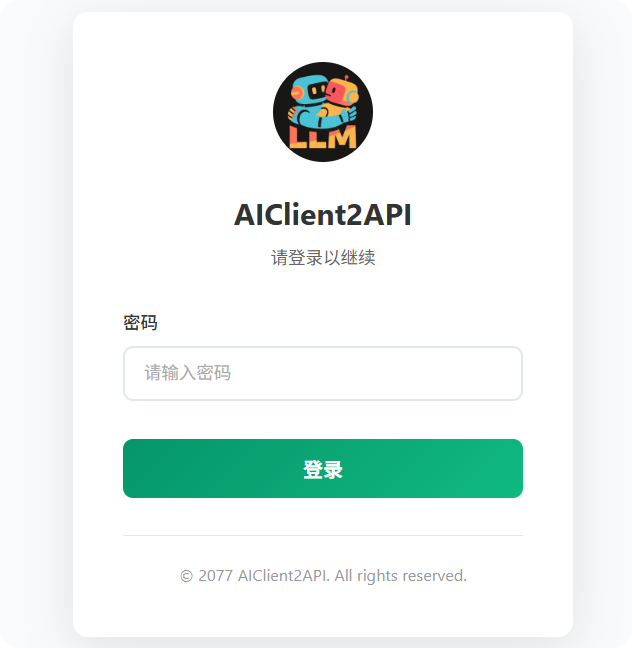
访问地址:服务器ip地址:3000
登录密码:admin123
重置密码的命令
echo "新密码" | sudo tee /opt/aiclient/configs/pwd
docker restart aiclient2api



评论(0)