
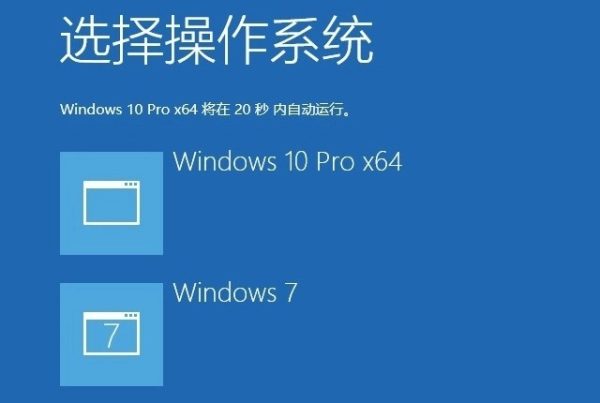
视频教程
YouTube:https://youtu.be/YMAMdtjY_cA
哔哩哔哩:https://www.bilibili.com/video/BV1TN4y1A7pq
西瓜视频:https://www.ixigua.com/7151582017833042447
正版系统现在也非常便宜了,有盗版顾虑的朋友可以看大海的独家正版渠道:https://www.dhzyw.com/archives/3795.html
为啥一个电脑要安装多个windows系统呢?有些人可能就是需要多个系统环境,但其实多个环境完全可以使用虚拟机实现,比如vmware是非常成熟的,其易操作性,风险性,切换便捷性都远超多系统。
但确实有一种场景是非多系统不可的,那就是在多系统间摇摆不定的人,到底是该windows10还是windows11呢?提示升级,该不该升级呢?升级了怕用的不习惯,功能不成熟,不升级又心痒痒,万一更好用呢?
多系统对于上面的问题就能很好解决,因为你可以畅快的在开机选择进入新的系统,并且对原来的系统没有任何影响。假如用了一段时间,觉得新系统不错,软件也安装的差不多了,甚至还能直接调用一些旧系统里非注册表软件,那你就可以放心的删除掉旧系统了,完全无伤过渡。假如用了一段时间,觉得不习惯,那更方便了,直接把新系统删了,还回去就行了…
1、下载所需要的系统镜像
多一句嘴,电脑内存4G以上,下载64位系统也就是x64,小于4G,下载32位系统也就是x86,要amd架构的,不要下载arm架构。假如内存小于4G,最多试试win10就行了,win11会很卡,而且win11也没有32位系统。
https://www.dhzyw.com/archives/5304.html
2、下载dism++工具
https://www.dhzyw.com/archives/5292.html
3、为新系统准备硬盘空间
开始菜单搜索“磁盘管理”
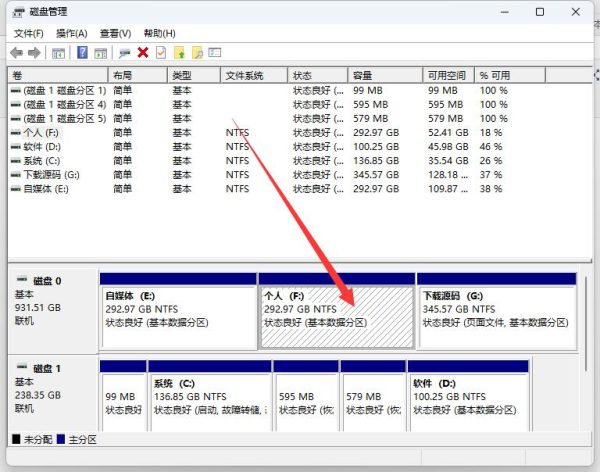
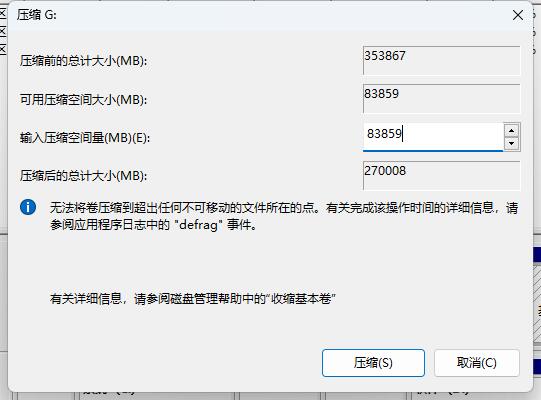
在有空余空间的磁盘上右键选择“压缩卷”
压缩大小就是新系统的系统盘大小,这里计算单位是MB,1GB=1024MB
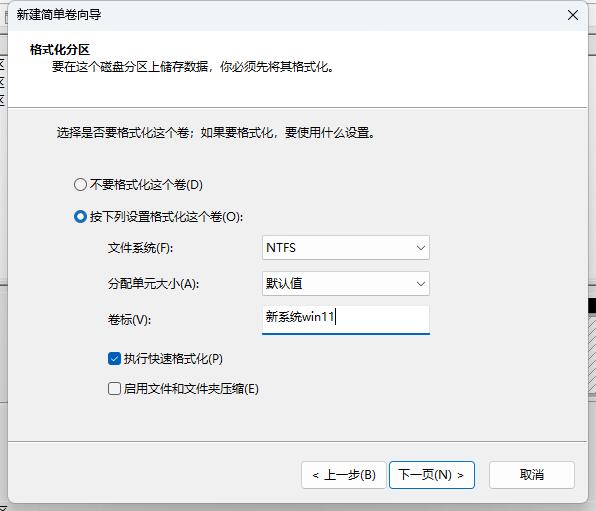
在压缩出来的磁盘上右键“新建卷”,都默认设置下一步就行,卷标位置自定义一个名字,将来好辨认。
4、用dism++恢复系统到准备的盘里
注意dism++需要解压后使用,根据当前系统情况选择使用,64打开Dism++x64.exe,32位打开Dism++x86.exe
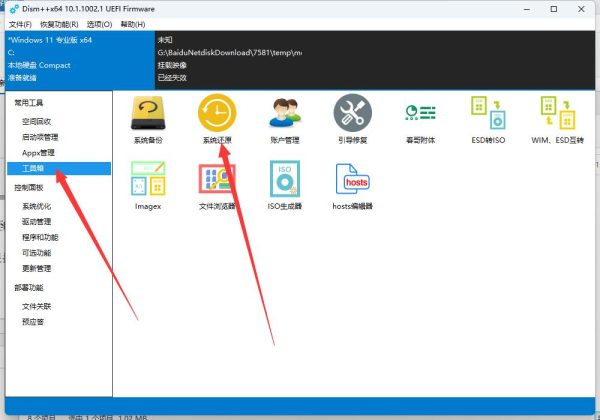
选择工具箱,进入系统还原
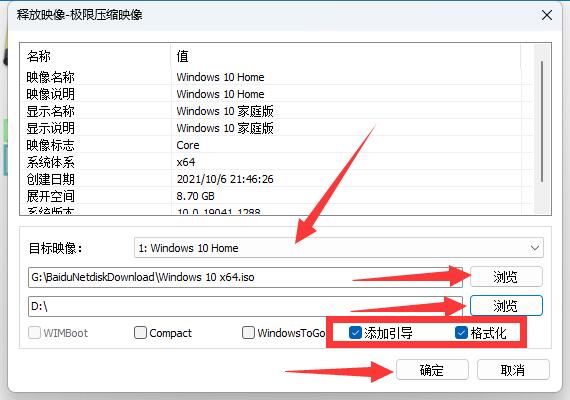
第一个浏览选择系统镜像后,目标映像可以选择系统镜像里包含的版本,如专业版家庭版,第二个浏览选择上一步里准备好的新磁盘,勾选添加引导和格式化,确定,等待完成。
5、msconfig确定引导
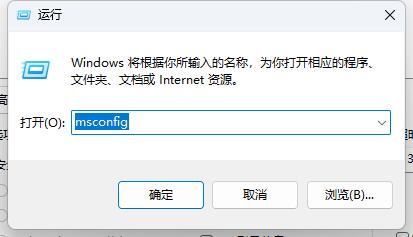
在开始搜索运行,输入msconfig,确定
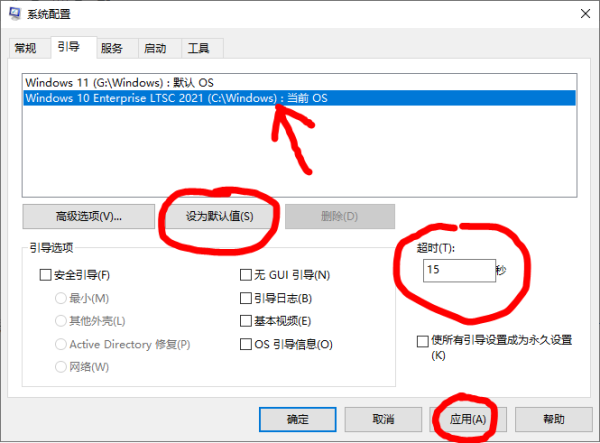
进入系统配置,选择引导,每一个系统都会有一个引导项,所以新装一个系统就会有两个引导项,选择新的引导项,设为默认值,超时可以改的稍大一点,比如15秒,应用,然后重启即可。
6、系统安装和激活
正版系统现在也非常便宜了,有盗版顾虑的朋友可以看大海的独家正版渠道:https://www.dhzyw.com/archives/3795.html
一般系统会重启两到三次,都选择新安装的系统,然后就是系统安装流程,比较简单就不介绍了,最后进入系统后激活一下就能开始使用。
https://www.dhzyw.com/archives/5287.html
7、系统的删除
当你需要保留一个系统时,登录你要保留的系统,回到第3步的磁盘管理,右键不要的系统分区“删除卷”,可以和其他分区合并或者新建简单卷独立使用。
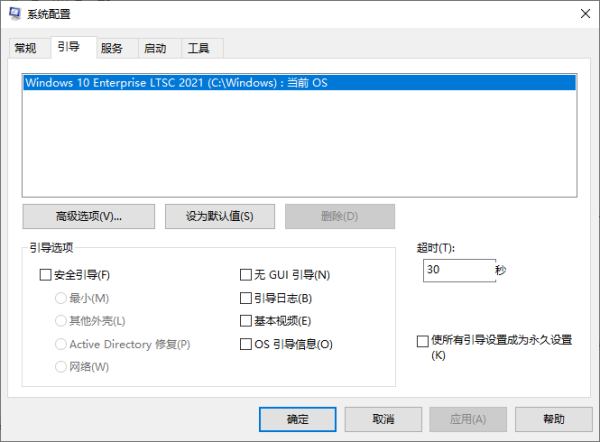
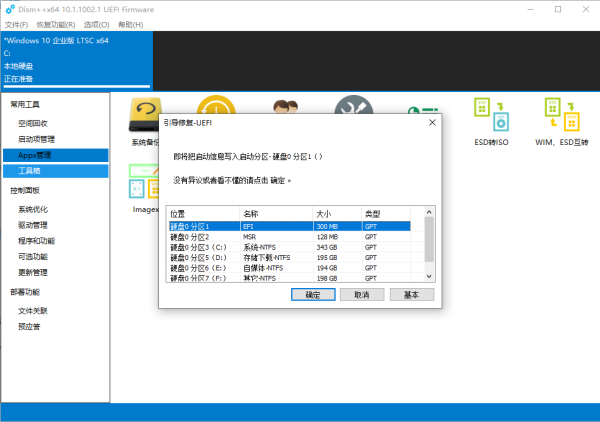
回到第5步的系统配置,检查引导项是否正常,假如异常,可删除多余引导项后,使用第4步的dism++→工具箱→引导修复→更多,来手动为系统分区前的引导分区进行修复。





评论(6)
仔细看了视频和网页,但在“5、msconfig确定引导”中没有发现要安装的新系统引导行。请问有遇到过吗,谢谢大佬。
你是不是有两块硬盘,一个固态和一个机械,新系统和旧系统在不同的硬盘上,这种需要在开机的时候摁键选择硬盘启动项,具体摁什么根据电脑或主板型号
https://www.dhzy.fun/archives/2758.html
你好,按照你的方法在win11上装win7,卡在win7开机那里,一直显示starting windows,求解
换镜像试试
windows7不支持UEFI
您好我按照您的方法装了双系统,但是为什么win7系统下可以看到win11盘符,但在win11系统下,看不到win7盘符呢?