

注意:
此类行为可能违反服务商使用条款,存在账号风控、限制或封禁风险,且会话凭据存在本地安全隐患。
因使用第三方工具产生的一切损失,由使用者自行承担。
:很多开发者在使用 Codex 进行项目级辅助编程时,最常遇到的痛点就是官方分配的独立工作额度极易见底。一旦额度变成 0%,整个 Agent 编码流程便被迫停滞。 本文详细拆解如何通过开源桥接神器 Codex Web GPT,借助 OpenAI 官方的 Tunnel 机制 与 MCP(Model Context Protocol)协议
在日常使用中,Codex 原生调用的是消耗极快且限制严格的 API 配额。很多同学会问:“既然可以直接在 ChatGPT 网页端聊天,为什么还要把它接进 Codex?”
核心原因就在于 “Agent 执行能力”:
-
纯 Web 网页端:只能生成代码块,你必须人工手动复制、粘贴、找目录替换,无法自动化。
-
原生 Codex:拥有强大的 Agent 自治能力,可以自己调用终端运行命令(如 PowerShell / Bash)、查看项目结构、读取报错、自动打补丁(apply_patch)。
-
Codex Web GPT + MCP 桥接模式:
-
将 ChatGPT 网页端会话作为大脑推理引擎(消耗 Web 订阅的廉价/高频额度);
-
通过 OpenAI 官方的 Tunnel(隧道) 搭建内网穿透安全通道;
-
借助 MCP 协议 将本地的执行接口(Codex Harness)暴露给 ChatGPT Web。
-
这样一来,即使你的 Codex 原生额度显示 0% 已耗尽,只要切换到 ChatGPT Web 模型,Codex 依然能够像平时一样直接在你的电脑上创建文件、跑测试、写代码!
二、前期准备工作
在开始配置前,请务必完成以下三点准备:
-
彻底关闭正在运行的 Codex:
-
打开 Windows 任务管理器,检查并确保所有
Codex.exe或相关后台进程已完全退出。如果 Codex 正在后台运行,修改其模型配置文件可能会被进程占用导致写入失败。
-
-
下载并解压 Codex Web GPT:
-
获取项目客户端(GitHub: https://github.com/miuuyy/codex-chatgpt-web),解压后放置于本地不含中文或空格的稳定路径下。
-
-
准备好 ChatGPT 账号:
-
建议使用拥有稳定使用额度的 ChatGPT账号(免费账号也可使用),并提前在浏览器中确认能够正常访问对话界面。
-
三、工具初始化与三项核心检查
启动 Codex Web GPT.exe 后,界面默认为英文。我们先将其配置为易读的自动化模式:
-
切换语言:在设置项中选择 简体中文;
-
切换工作模式:将模式从手动切换为 自动化模式。
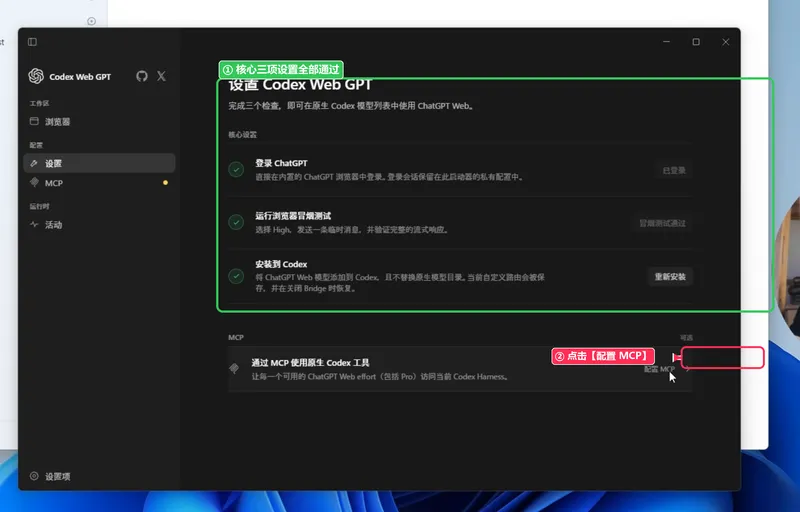
此时,软件界面会显示进入 Codex 必须通过的【核心设置三项检查】:
-
登录 ChatGPT:点击右侧按钮,在工具内置的私有浏览器中完成 ChatGPT 账号登录。登录态会被妥善加密保存在本地配置中。
-
运行浏览器冒烟测试:点击运行测试,系统会自动向 ChatGPT 发送一条测试消息,验证能否正常接收完整的流式响应。状态显示“冒烟测试通过”即为正常。
-
安装到 Codex:点击安装,工具会自动在 Codex 的本地配置中注入
ChatGPT Web专属模型路由(不会损坏原有模型配置,关闭 Bridge 后会自动恢复)。
当上述三项核心设置前均亮起绿色对勾(
✔)后,界面下方会出现 【通过 MCP 使用原生 Codex 工具】 区域。 此时点击右下角的 【配置 MCP】 按钮,正式进入核心配置流!
四、重点攻坚:MCP 深度配置与本地桥接(核心实操)
点击【配置 MCP】后,进入配置向导第 1 步。界面上会清晰列出当前所处阶段:
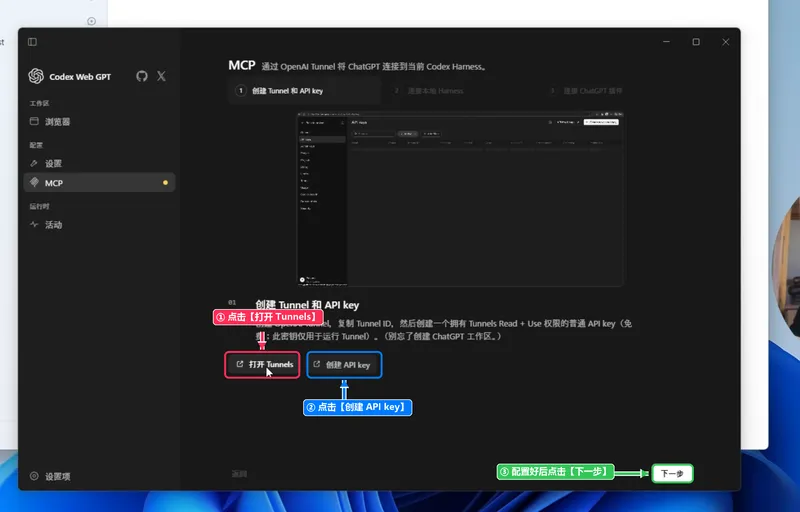
向导界面提供了快捷跳转按钮:
-
【打开 Tunnels】:直达 OpenAI 平台管理隧道页面;
-
【创建 API key】:直达 OpenAI 平台创建 API Key 页面。
下面我们依次进行详细操作。
步骤 1:OpenAI Platform 创建隧道(Tunnel)
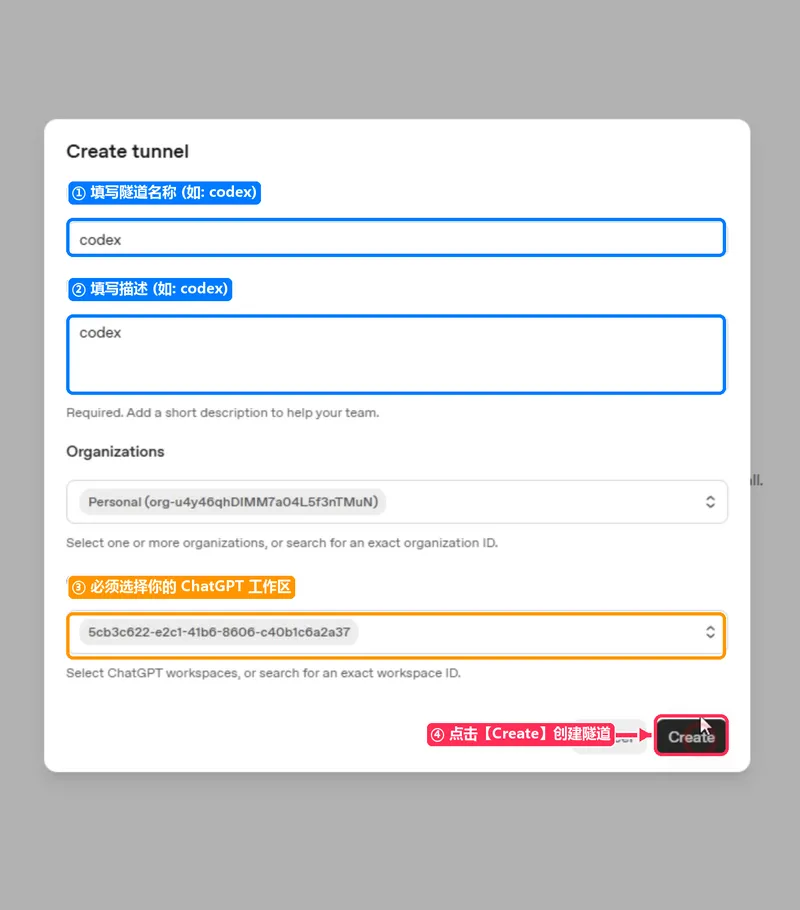
点击【打开 Tunnels】(或直接浏览器访问 https://platform.openai.com/settings/organization/tunnels),点击页面右上角的 【Create tunnel】 按钮。
在弹出的对话框中进行如下配置:
-
Name(名称):填入标识名称,建议填写
codex; -
Description(描述):填入简要描述,同样填写
codex; -
ChatGPT workspaces(关键必填项):
-
⚠️ 高能避坑提醒:此处务必在下拉菜单中选中你当前 ChatGPT 绑定的工作区(如
Personal或相应的 Workspace ID),绝对不能留空,否则 ChatGPT Web 端将无法识别到该隧道!
-
-
点击右下角黑色的 【Create】 按钮提交。
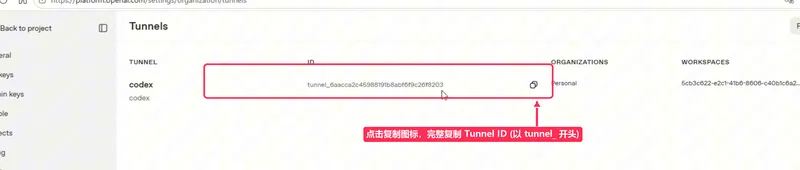
创建完成后,页面列表会立即出现刚才创建的隧道条目。在 ID 列找到以 tunnel_ 开头的长字符串,点击旁边的复制小图标,将其完整复制到剪贴板备用:
步骤 2:创建免费的受限 API Key(仅限 Tunnel 权限)
为了让本地的桥接客户端能够安全地连接到刚才创建的 OpenAI Tunnel,我们需要生成一个专用的 API Key。
💡 安心提示:此 API Key 仅用于维持隧道管道的运行与鉴权,不会调用昂贵的大模型 API 产生扣费,你可以完全放心!
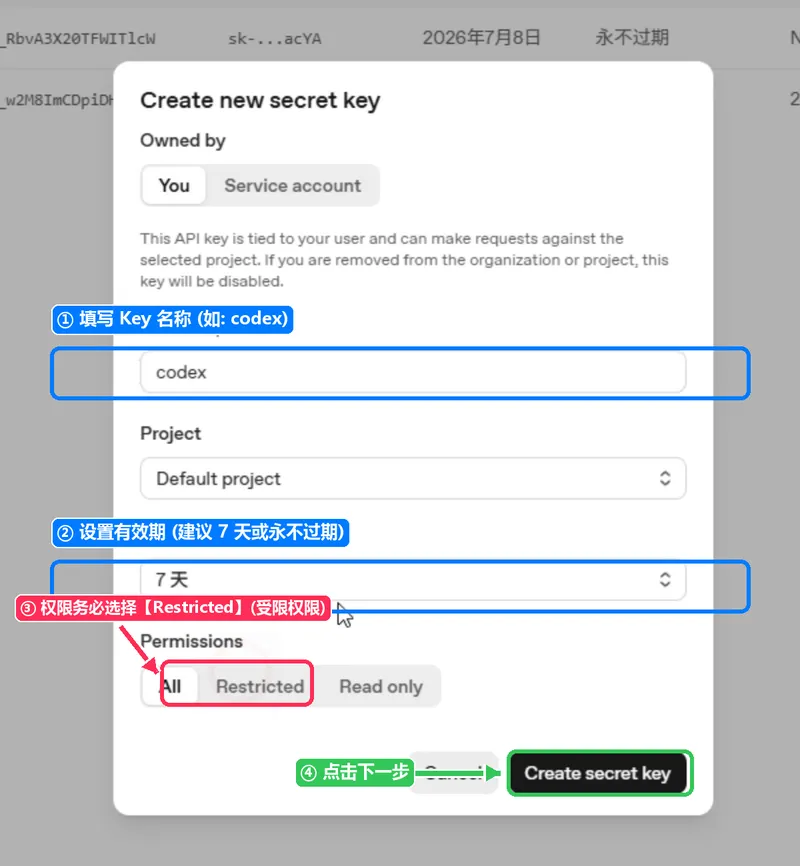
点击向导中的【创建 API key】(或访问 https://platform.openai.com/settings/organization/api-keys),点击 【Create new secret key】:
-
Name:输入密钥备注名称,例如
codex; -
有效期(Expiration):根据个人习惯选择,建议选择
7天或永不过期; -
Permissions(权限设置 - 核心关键):
-
默认是
All(所有权限),千万不要选 All! -
务必勾选【Restricted】(受限权限)!
-
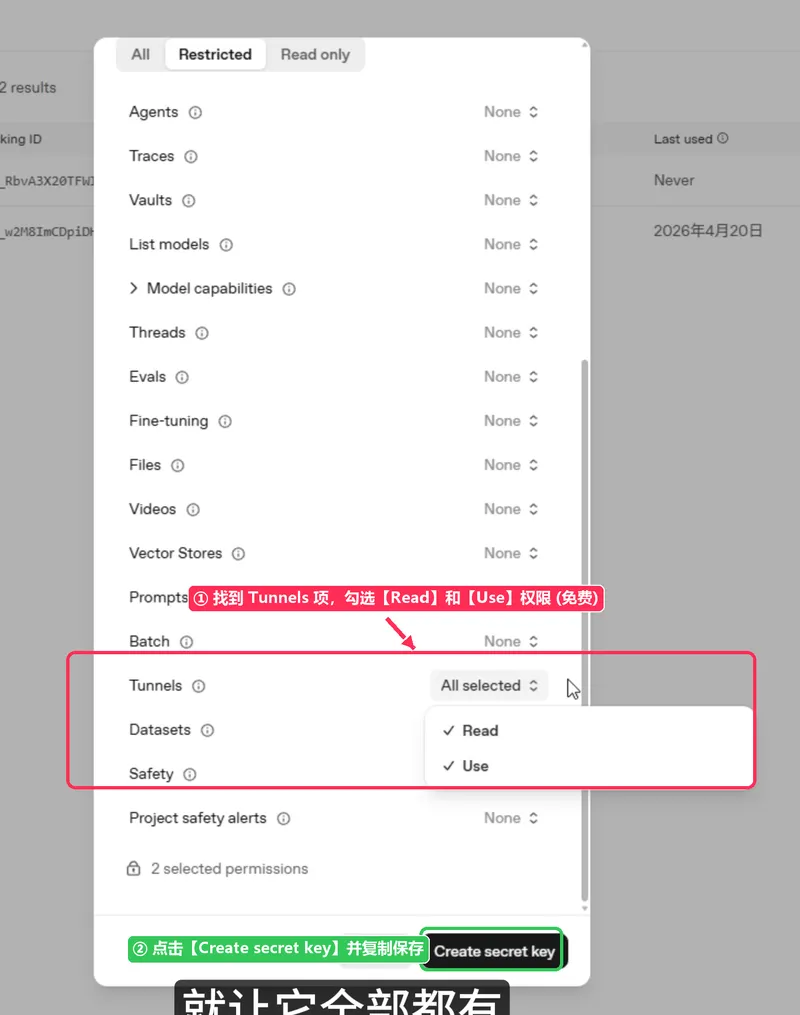
勾选 Restricted 后,页面下方会展开详细的权限细分项列表。向下滚动列表,找到 Tunnels 这一项:
-
点击
Tunnels右侧的权限下拉框,勾选 【Read】 和 【Use】 两项(显示为All selected或2 selected permissions); -
检查其他项目的权限均为
None; -
点击右下角的 【Create secret key】 按钮生成密钥,并立即点击 Copy 完整保存该 Key(以
sk-开头)。
步骤 3:在工具中绑定并连接本地 Harness
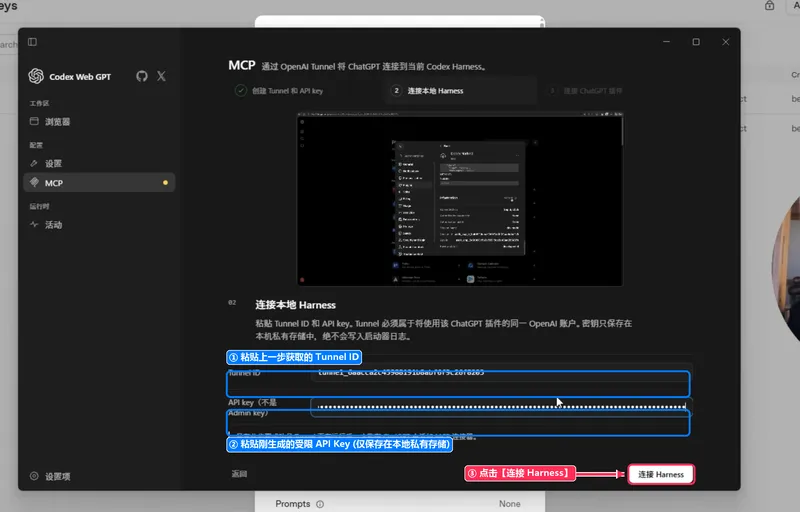
返回到 Codex Web GPT 客户端,点击向导的【下一步】进入第 2 步 【连接本地 Harness】:
-
在 Tunnel ID 输入框中,粘贴步骤 1 复制的
tunnel_...完整字符串; -
在 API key 输入框中,粘贴步骤 2 刚生成的受限 API Key(密钥仅保存在本地私有存储,绝不上报远程);
-
仔细核对无误后,点击右下角亮起的 【连接 Harness】 按钮。
📌 常见排坑指南: 刚在 OpenAI Platform 创建的 Tunnel 和 API Key,在 OpenAI 全球集群服务器上完成配置同步通常需要 2 至 5 分钟 的延迟。 如果初次点击【连接 Harness】提示授权失败或连接超时,切勿慌张,静候 3~5 分钟后再次点击,即可顺利建立长连接!
步骤 4:ChatGPT 网页端启用开发者模式与创建插件
连接 Harness 成功后,隧道已在本地待命,现在需要让 ChatGPT 网页端认识并调用它。
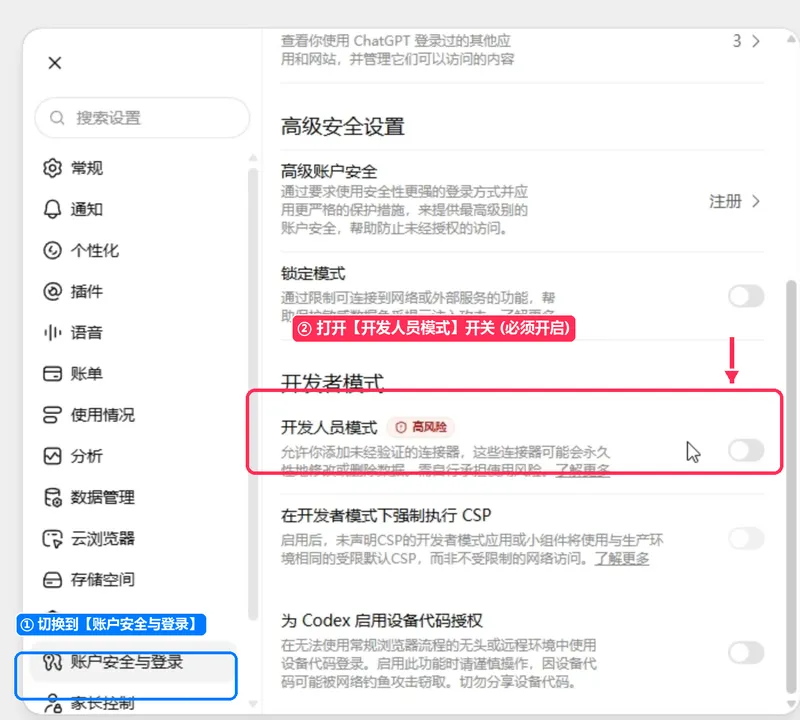
首先,打开 ChatGPT 网页端(chatgpt.com),点击左下角头像进入 【设置】(Settings):
-
点击左侧菜单底部的 【账户安全与登录】(Account Security & Login);
-
在右侧高级安全设置下方找到 【开发人员模式】(Developer Mode);
-
将开关切换为 开启状态(开启后系统会允许挂载未经验证的本地隧道连接器)。
开启开发者模式后,进入 ChatGPT 的插件/连接器管理界面(或点击工具向导中的【打开 ChatGPT Plugins】),点击 【新插件】(Add Connector):
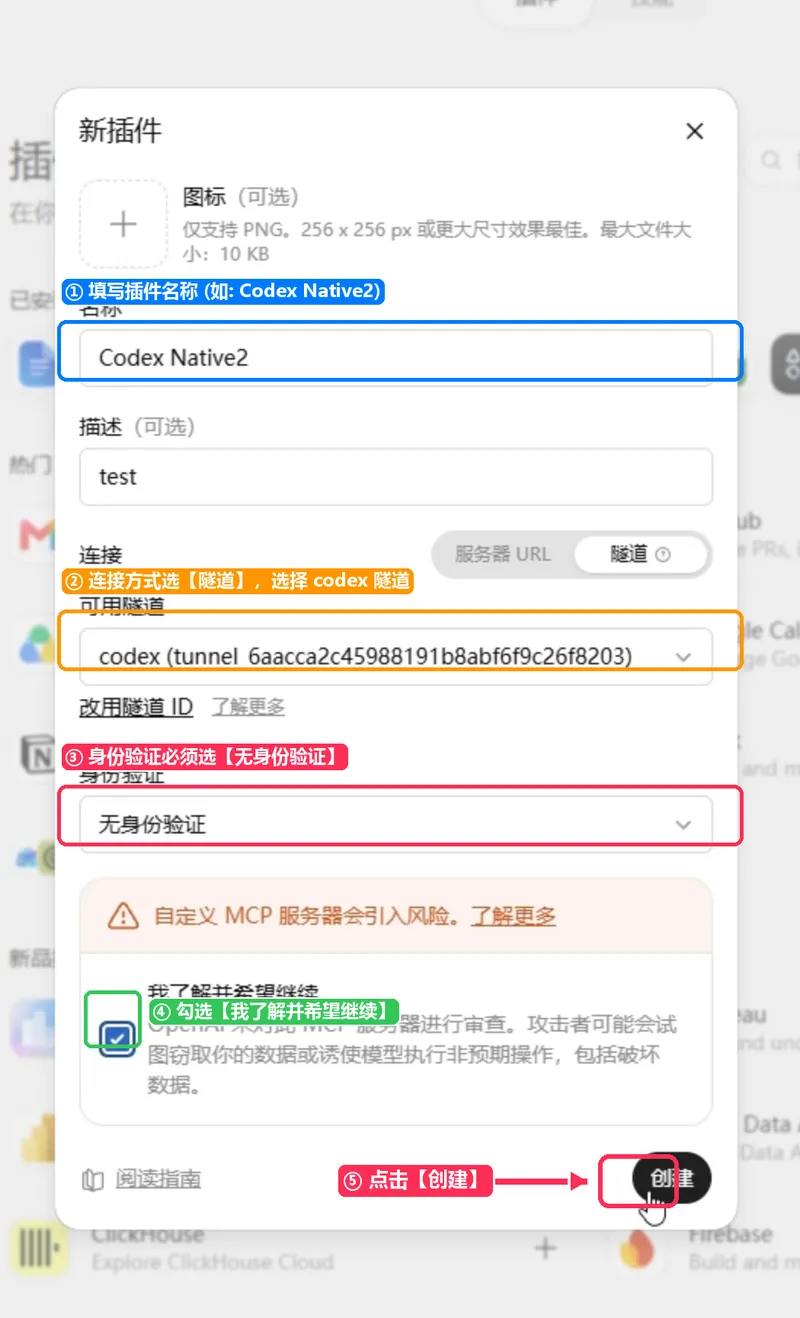
严格按照以下要求进行参数填写:
-
名称:填写识别名称,例如
Codex Native2; -
描述:可任意填写简要说明(如
test); -
连接方式:切换至 【隧道】(Tunnel);
-
可用隧道:下拉选择刚才创建的
codex (tunnel_...); -
身份验证:务必在下拉菜单中选择【无身份验证】;
-
风险知晓:勾选底部的 【我了解并希望继续】 复选框;
-
此时右下角的 【创建】 按钮变为高亮黑色,点击它!
点击创建后,界面会弹出一个带有渐变光效的授权连接浮层:
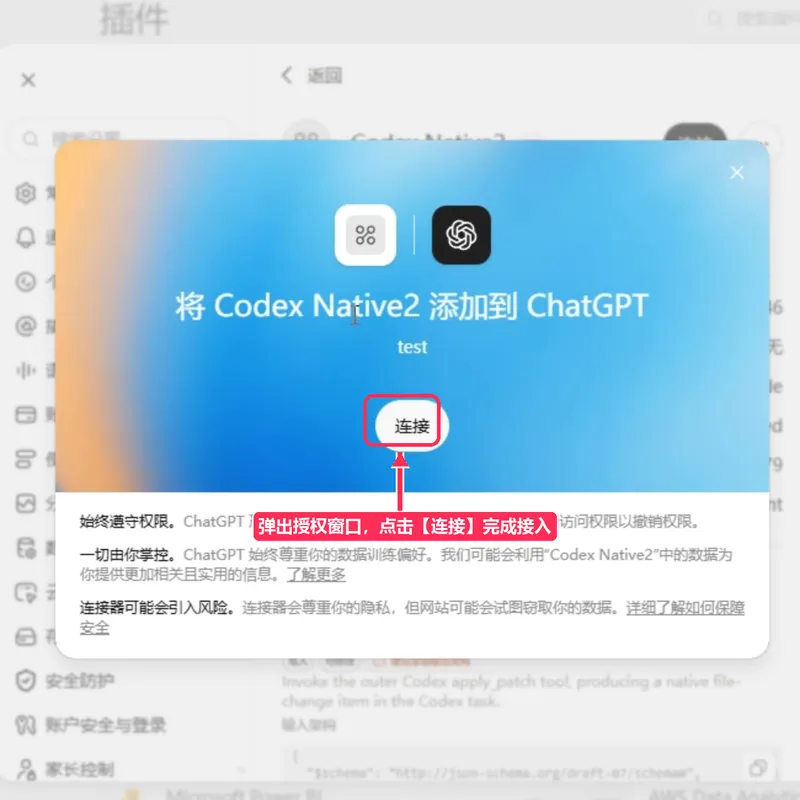
直接点击浮层正中央的 【连接】 按钮完成接入绑定。
步骤 5:关键权限修改与强制刷新状态
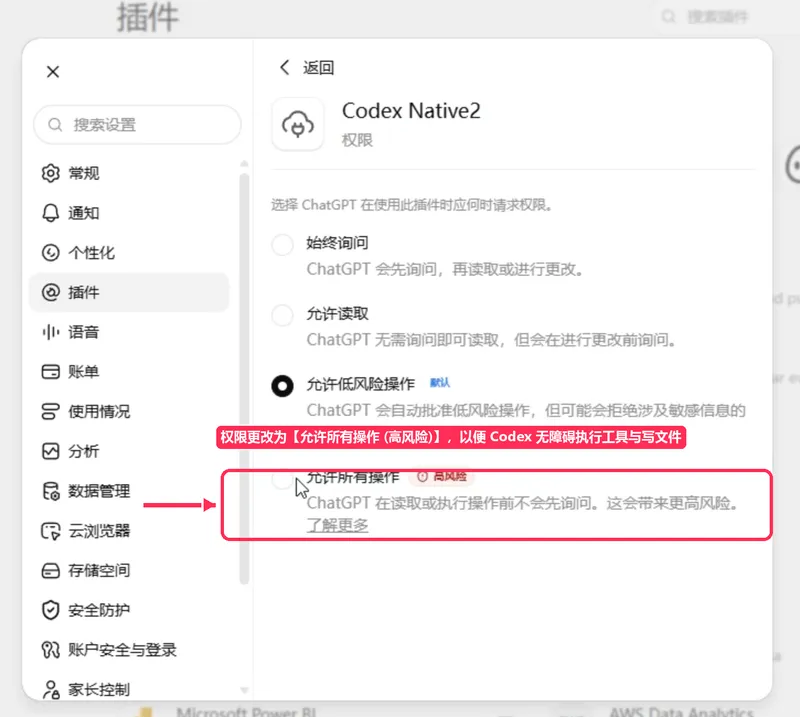
插件创建完成后,默认处于“低风险受限模式”,大模型在尝试写文件或调用本地命令时会被拦截。因此必须完成以下两步关键配置:
1. 修改权限级别
在插件详情页中找到权限设置,可以看到默认选中了“允许低风险操作”:
-
将单选框更改为 【允许所有操作 (高风险)】;
-
这一步至关重要!只有开启该权限,ChatGPT 才能像原生 Codex 一样,自由调用本地终端执行命令、创建代码文件以及打补丁。
2. 强制刷新同步状态
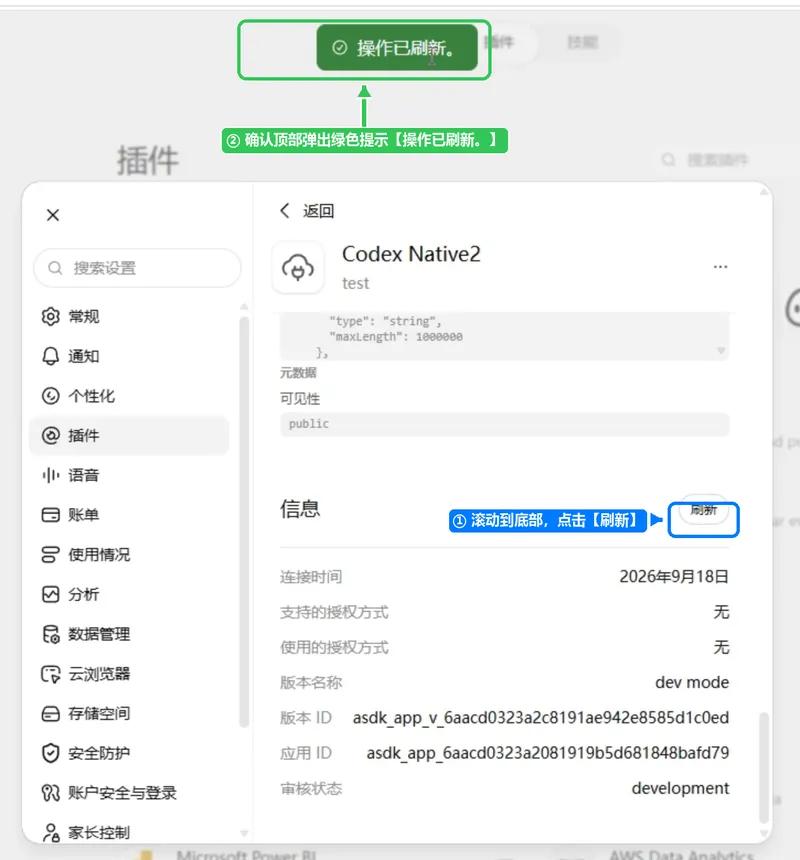
修改权限后,将插件详情页面向下滑动到底部:
-
找到右下角的信息区域,点击 【刷新】 按钮;
-
观察屏幕正上方,直到弹出绿色的全局通知气泡 【操作已刷新。】,这代表 ChatGPT 云端已彻底同步本地隧道的全套操作契约!
步骤 6:本地运行时全绿验证与完成
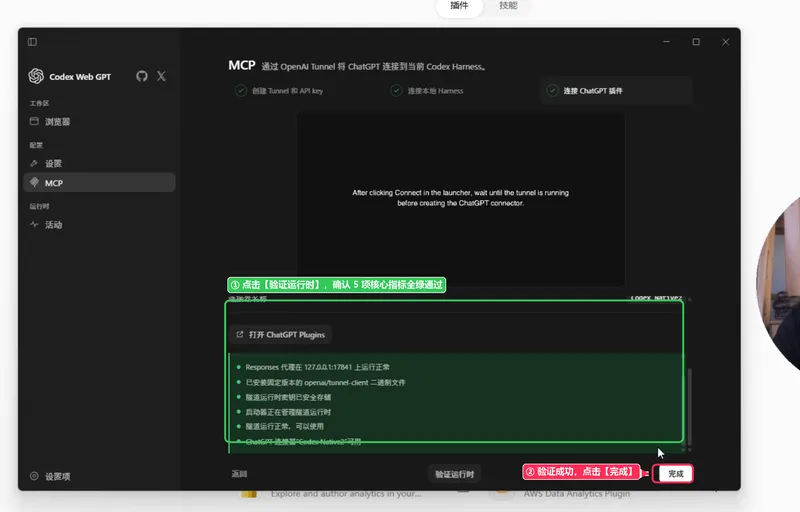
完成上述所有云端与本地的配置后,切回到 Codex Web GPT 客户端,进入第 3/4 步的最终验证页面:
-
点击底部的 【验证运行时】 按钮;
-
观察控制台输出,确保下方 5 项核心检查全部亮起绿灯:
-
✔ Responses 代理在 127.0.0.1:17841 上运行正常 -
✔ 已安装固定版本的 openai/tunnel-client 二进制文件 -
✔ 隧道运行时密钥已安全存储 -
✔ 启动器正在管理隧道运行时 -
✔ 隧道运行正常,可以正常使用 -
✔ ChatGPT 连接器 Codex Native2 可用
-
-
确认全绿后,点击右下角白色的 【完成】 按钮!
至此,整套工具与 MCP 隧道配置全部大功告成!
五、Codex 实战验证:0 额度满血运行 Agent 任务
现在,见证奇迹的时刻到了!保持 Codex Web GPT 客户端在后台运行,重新启动你的 Codex 客户端。
1. 切换至 Web 模型
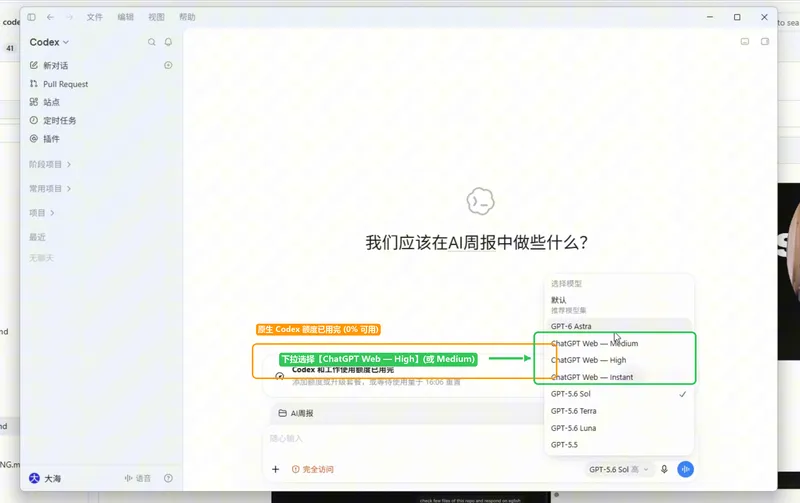
进入 Codex 主界面,点击输入框下方的模型选择下拉框:
-
可以看到界面清晰提示:
Codex 和工作使用额度已用完(添加额度或升级套餐...); -
但在模型列表的下拉选项中,除了原有的 GPT-5.6 / 6 系列外,赫然出现了新注入的专属模型:
-
ChatGPT Web — High(推荐,对标高思考推理强度) -
ChatGPT Web — Medium(均衡速度与思考) -
ChatGPT Web — Instant(快速极速响应)
-
-
我们直接选择
ChatGPT Web — High!
2. 实际执行完整 Agent 编程任务
我们向其下达一个需要扫描本地目录、撰写多份周报草稿并执行长流程的复杂任务:
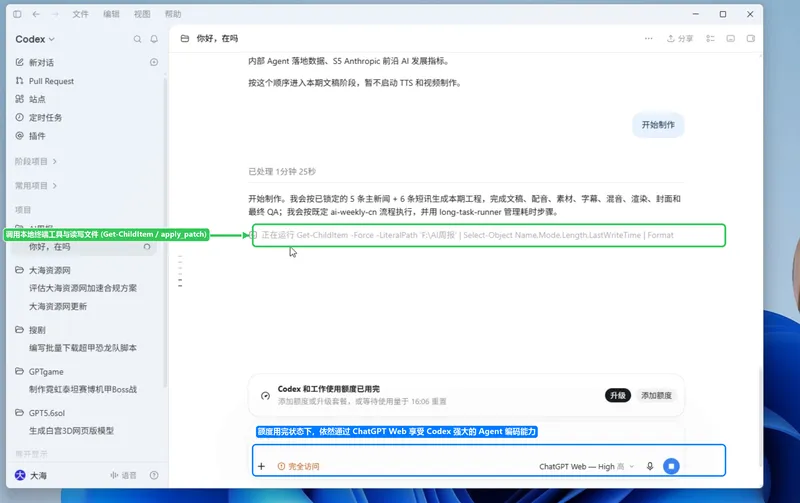
观察任务执行过程:
-
Codex 立即进入 Agent 思考与自主拆解流程;
-
界面上直接输出了
正在运行 Get-ChildItem -Force -LiteralPath ...等本地 PowerShell 命令; -
随后自动调用本地的
apply_patch模块,精准修改并创建工程文件; -
底部模型状态显示为
ChatGPT Web — High,即使账户原生独立额度早已归零,项目代码编写依然畅通无阻,行云流水!
六、高频故障与避坑指南(FAQ)
在配置与日常使用过程中,如果遇到异常,可对照以下清单快速排查:
| 故障现象 | 常见原因 | 解决方案 |
|---|---|---|
| 点击【连接 Harness】报错 401 / Unauthorized | OpenAI 官方服务器尚未完成新 Tunnel 和 API Key 的全局节点同步 | 刚创建好的密钥和隧道,需等待 3~5 分钟后再点击重试连接。 |
| ChatGPT 插件创建时找不到隧道 | 创建 Tunnel 时未关联 ChatGPT Workspaces | 返回 OpenAI Tunnels 页面,编辑隧道并在 ChatGPT workspaces 中勾选你的工作区。 |
| Codex 下拉菜单中没有出现 Web 模型 | 安装前未完全关闭 Codex 后台常驻进程 | 在任务管理器中结束所有 Codex 进程,重新在工具首页点击“重新安装到 Codex”。 |
| AI 只能回复文本,无法调用工具修改文件 | 1. 插件权限未开放 2. 网页端未刷新 | 1. 检查插件权限是否设为“允许所有操作”; 2. 务必在插件页底部点击【刷新】,确认弹出“操作已刷新”提示。 |
| 电脑重启后 Codex 无法连接 Web 模型 | 本地 Bridge 代理和 Tunnel 未启动 | 每次使用前,先启动 Codex Web GPT 客户端保持在后台运行即可。 |
结语
通过 Codex Web GPT + MCP + OpenAI Tunnel 的巧妙组合,我们不仅摆脱了昂贵且严苛的 Codex 原生 API 额度束缚,还充分发挥了 ChatGPT 网页端订阅的澎湃算力,并百分之百保留了 Codex 独一无二的本地 Agent 自动编码体验。



评论(0)