
更新日期:2026 年 9 月 30 日(北京时间)
微软已宣布 Windows 11 2026 Update,也就是 Windows 11 26H2,向符合条件的设备开放。微软发布公告页面标注日期为 2026 年 9 月 29 日;本文按北京时间 9 月 30 日整理。微软发布公告
这次更新值得关注的变化包括:任务栏支持放在屏幕四边、开始菜单可以调整大小和显示区域、搜索与文件管理更方便,以及安全、恢复和 AI 资源监控的改进。
先说明一点:这些功能并非全部在 26H2 发布当天首次出现,也不保证升级后立即全部显示。 26H2 与 24H2、25H2 共享维护分支,许多改进此前已通过月度更新陆续推出;具体可用性还受分批推送、设备硬件、系统策略和授权条件影响。26H2 官方功能清单
一、升级更轻量,系统支持周期重新计算
对于符合条件、已安装所需累计更新的 Windows 11 24H2 和 25H2 设备,26H2 可以通过一个小型“启用包”完成升级。可以把它理解为:部分组件已随日常更新安装到电脑,启用包负责激活相应功能并切换年度版本。
这种方式下载量较小,升级过程通常比完整系统升级快;启用包升级需要一次重启。微软 KB5121794 列出的前提是已安装 KB5124010 或之后的累计更新,让 Windows 更新自动处理前置更新和版本升级更省事。启用包说明
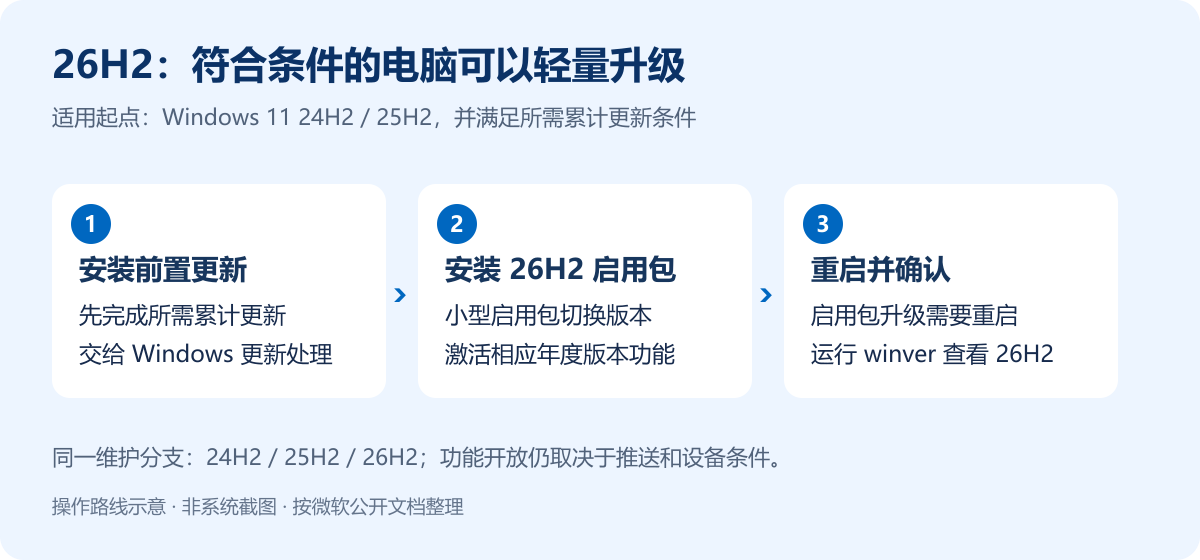
图 1:启用包升级流程示意,适用于符合条件的 24H2、25H2 设备;不是系统界面截图。
26H2 同时带来新的支持周期:家庭版、专业版为 24 个月,企业版、教育版为 36 个月。仍在使用 24H2 家庭版或专业版的用户尤其需要留意:这两个版本将于 2026 年 10 月 13 日结束更新支持。支持周期与版本信息
二、任务栏可以放到顶部、左侧或右侧
任务栏的位置选择更加灵活:除了底部,还可以放在 顶部、左侧、右侧。同时提供更小的任务栏选项,可以减少图标尺寸和任务栏高度。
对于经常写代码、编辑文档或使用宽屏显示器的人,竖向任务栏提供了另一种桌面布局选择。这是位置与尺寸的自定义改进,不能据此推断电脑运行速度会提升。正式版功能清单
怎么设置: 右键任务栏空白处,打开“任务栏设置”,进入 个性化 → 任务栏 → 任务栏行为,查看任务栏位置和较小任务栏按钮相关选项。功能已开放时,即可按习惯调整。微软操作说明
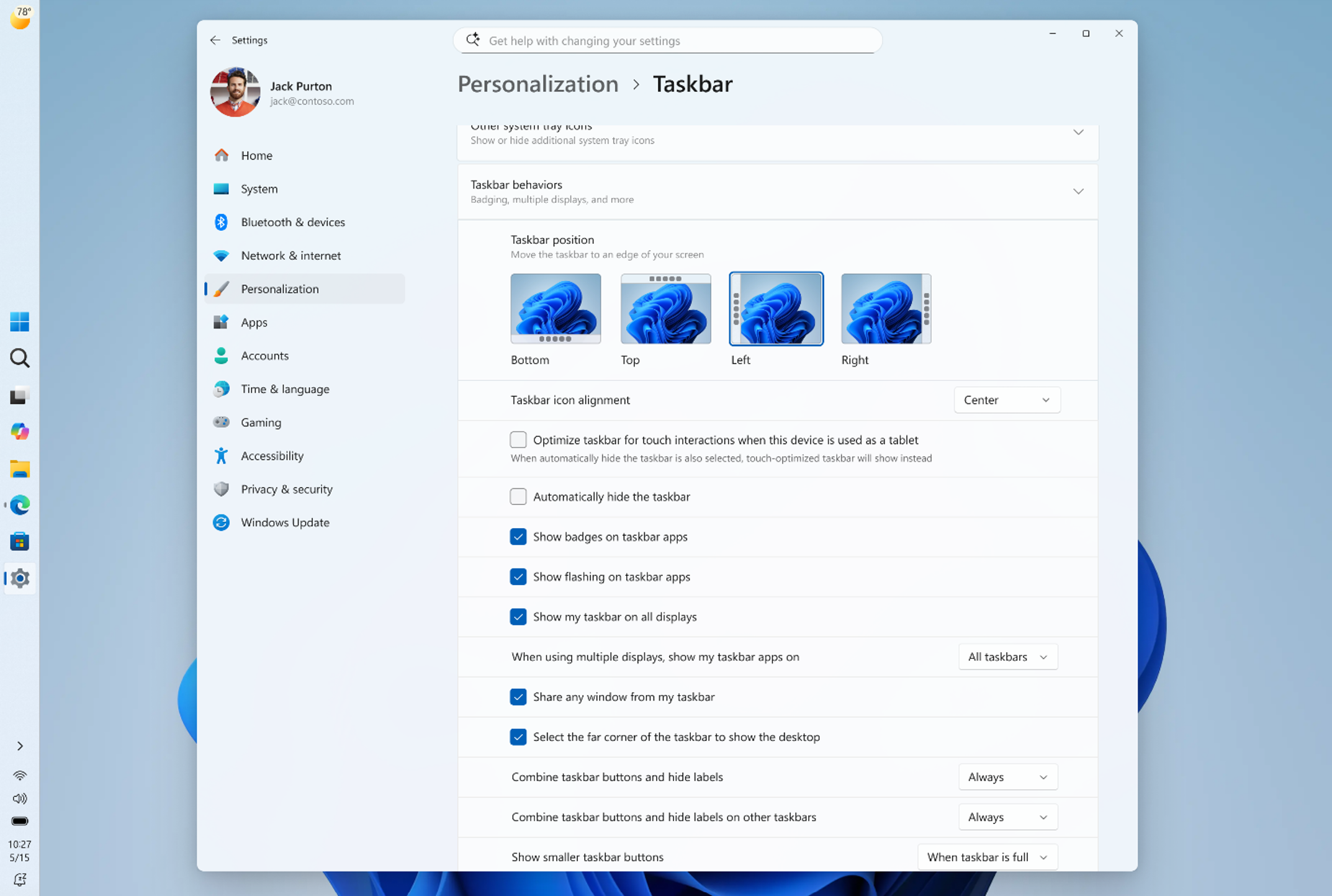
图 2:微软官方早期演示图,展示任务栏位置设置。图片来自 2026 年 5 月的 Insider 博客;26H2 正式功能清单已确认该能力,正式版文字和布局可能有所调整。
三、开始菜单能调大小,也能决定显示哪些区域
新的开始菜单提供可滚动的“全部”应用区域,以及分类和网格视图。用户可以选择开始菜单大小,并分别控制 已固定(Pinned)、最近(Recent)、全部(All) 三个区域的显示。
怎么设置: 打开 设置 → 个性化 → 开始,查看大小和分区选项。喜欢简洁布局,可以保留“已固定”,关闭不需要的区域;经常查找已安装软件,则可以保留“全部”。功能是否已出现,以当前设备的设置页面为准。正式版功能清单
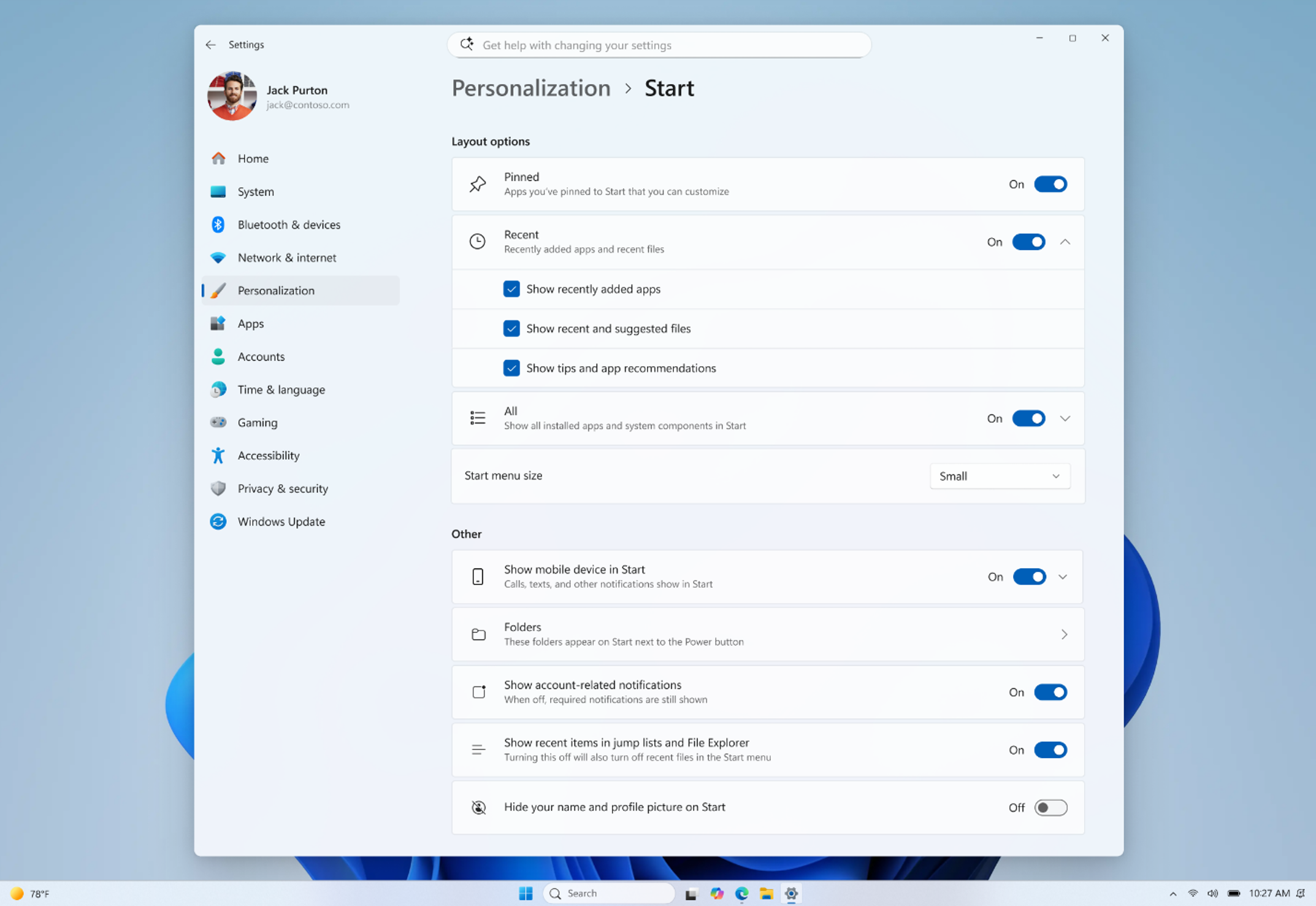
图 3:微软官方早期演示图,展示开始菜单大小和分区开关,图中的“Recent”对应“最近”区域。图片来自 2026 年 5 月预览说明,正式版布局以当前设备为准。图片来源
四、搜索更容易找到目标,资源管理器减少操作步骤
Windows 搜索改进了应用名称的拼写容错和部分名称匹配,增加结果预览,并更清楚地区分应用、设置、文件和网页等结果。系统还可以自动索引常用文件夹,相关设置位于 设置 → 隐私和安全性 → 搜索。
文件资源管理器新增对 uu、cpio、xar、nupkg 等归档格式的支持,并改进主页响应和部分文件夹视图设置的保留。重命名文件时也可以使用语音键入。
资源管理器还整合了部分 AI 操作,但要看适用条件。例如,使用 Copilot 汇总 OneDrive、SharePoint 文档,需要有效的 Microsoft 365 订阅和 Copilot 许可证。仅升级到 26H2,并不等于免费获得全部 AI 功能。官方功能及授权说明、微软 26H2 改进汇总
五、任务管理器能看 NPU 使用情况
有 NPU 的电脑,可以在任务管理器中查看相关使用率、引擎和内存指标,帮助判断应用是否正在调用这类计算资源。普通电脑不会因为安装更新就获得 NPU 硬件。
怎么查看: 按 Ctrl + Shift + Esc 打开任务管理器,在“进程”或“详细信息”页面右键列标题,查看可添加的 NPU 相关列。“详细信息”页还提供 NPU 专用内存、共享内存列。可见指标取决于设备支持情况。微软 NPU 监控说明
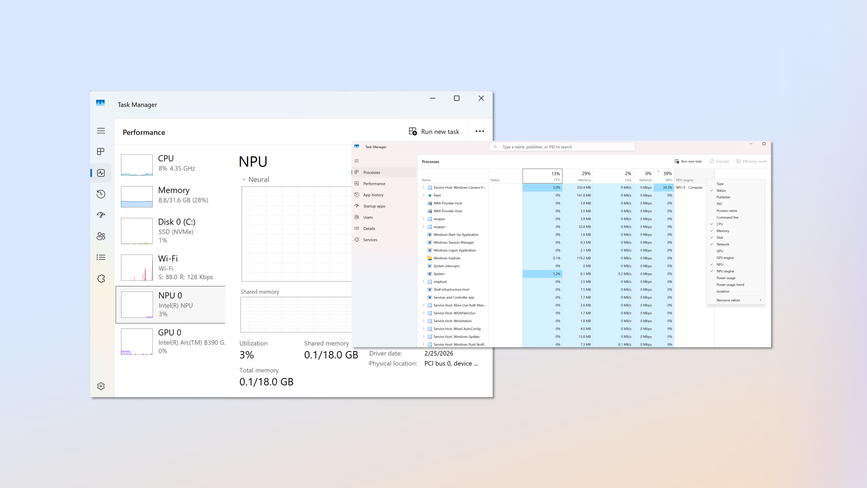
图 4:微软 2026 年 8 月官方演示图,展示任务管理器的 AI 计算资源监控。该能力已在此前更新中推出,也属于 26H2 汇总的改进内容。
六、安全、恢复和辅助功能也有更新
这部分主要内容包括:
- 智能应用控制: 可以开关该功能,无需为切换状态重新安装 Windows。
- 管理员保护: 通过按需授予管理权限和配置文件隔离加强保护;默认关闭,可通过 Intune 或组策略启用。管理员保护说明
- 内置 Sysmon: 提供系统事件监控能力,默认关闭,主要供管理员和安全工具使用。Sysmon 说明
- 系统恢复: 增加时间点恢复等能力,可恢复之前保存的系统、应用、设置和本地文件状态;实际使用仍需满足相应条件。时间点恢复说明
- 辅助功能: 放大镜增加更精细的缩放和屏幕色调控制;语音访问的自然语言指令需要受支持的 Copilot+ PC。
企业设备还有备份、部署与策略管理改进。例如,符合条件的商业设备默认启用 Windows 设置备份,但已配置的管理员策略仍然生效。不要将其理解为“所有电脑自动备份全部个人文件”。官方功能清单
功能清单还列出了 WMIC 命令行工具的移除,并说明 WMIC 已从 24H2 及后续版本移除,不再作为按需功能提供。使用旧维护脚本的用户,需要检查脚本是否依赖该工具。移除功能说明
七、近期累计更新还带来了哪些小功能?
如果同时安装了近期累计更新,还可能看到 Copilot 键重新映射、Emoji 17.0、精确式触摸板新增滚动控制、自动最大化应用窗口设置,以及蓝牙和资源管理器可靠性改进。
例如,有实体 Copilot 键的设备,可以在 设置 → 蓝牙和设备 → 键盘中查看映射选项,将它用作右 Ctrl 键或上下文菜单键。Copilot 键说明
这些内容出现在 KB5124010 非安全预览更新说明中,适用于 24H2、25H2、26H2,且部分功能分批开放。它们属于近期累计更新带来的改进,24H2、25H2 设备也可能收到。KB5124010 更新说明
八、如何升级到 Windows 11 26H2?
第 1 步:确认当前版本。 按 Win + R,输入 winver 并回车,查看电脑当前是 24H2、25H2 还是其他版本。小型启用包的适用起点是符合条件的 24H2、25H2。
第 2 步:保存文件。 保存正在编辑的内容,备份重要文件;笔记本接上电源,为安装和重启预留时间。
第 3 步:检查更新。 按 Win + I 打开设置,进入 Windows 更新,检查并安装所需更新。希望尽早接收版本更新,可以开启 “在最新更新可用后立即获取”;它不保证立即获得推送。
第 4 步:安装版本更新。 当页面出现 “Windows 11,版本 26H2”,选择“下载并安装”,按提示完成安装与重启。微软升级步骤
第 5 步:确认升级结果。 重启后再次运行 winver,确认版本显示为 26H2。再检查常用软件、打印机、声卡和工作所需功能是否正常。
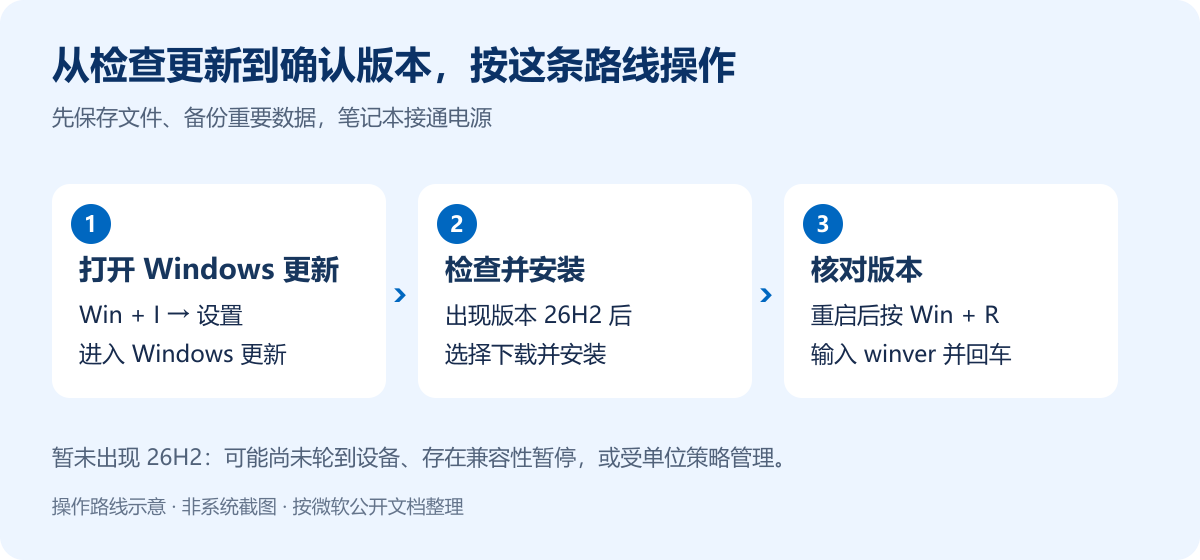
图 5:升级操作路线示意。按钮是否出现取决于设备资格和推送状态;不是实际 Windows 更新页面截图。
没有收到推送怎么办? 微软采用分阶段推送,也可能因已知兼容性问题对设备设置保护性暂停。先安装现有更新并等待后续开放;单位管理的电脑还需要按管理员安排升级。正式推送已经开始,不代表所有电脑当天都能收到。微软推送说明
九、现在是否值得升级?
如果是日常使用的 24H2、25H2 电脑,且 Windows 更新已提供 26H2,可以按上述步骤升级。24H2 家庭版、专业版用户应优先安排进入仍受支持的版本。
如果电脑承担剪辑、直播、专业设备控制等工作,建议先确认关键软件和驱动的兼容情况,再选择空闲时间安装。26H2 使用共享维护分支,升级负担较小,但不能据此承诺“零风险”或“性能全面提升”。
如果已经及时安装 25H2 的月度更新,升级后的界面变化可能没有想象中大;26H2 的实际价值还包括新的支持周期与统一维护。
资料核验日期:2026 年 9 月 30 日。功能说明以微软正式版文档为主;图片使用微软已公开的演示素材,并在图注中标明早期预览来源。本文未在实体 26H2 设备上逐项实测。





评论(0)