
视频教程
哔哩哔哩:https://www.bilibili.com/video/BV19gA5zXEMX/
youtube:https://youtu.be/jn7FzlTCyDw
LM Studio作为可视化本地大模型的引擎,是ollama的主要竞争对手。
很多朋友反映ollama对接了本地的openclaw后,在ollama对话很流畅,一到了龙虾里就不回复了,主要原因是龙虾里除了对话还要在上下文长度上消耗算力,也就是占用更多的显存,所以不是不回复,而是回复变得慢了,尤其是上下文长度设置的越长,回复的就越慢,而且ollama并不能可视化的看到计算的进程,自然是一种黑盒的感受,弄不清是回复太慢还是哪没配置对,据说LM Studio在大模型的效率方面要比ollama强,而且每次调用对话生成可以看到进度,所以体验上要好一点,今天我们就来讲下LM Studio的安装和对接配置。
1、LM Studio安装
官网访问:https://lmstudio.ai/
下载安装包安装。
这个的访问速度还是不错的,大海就不分流下载了。
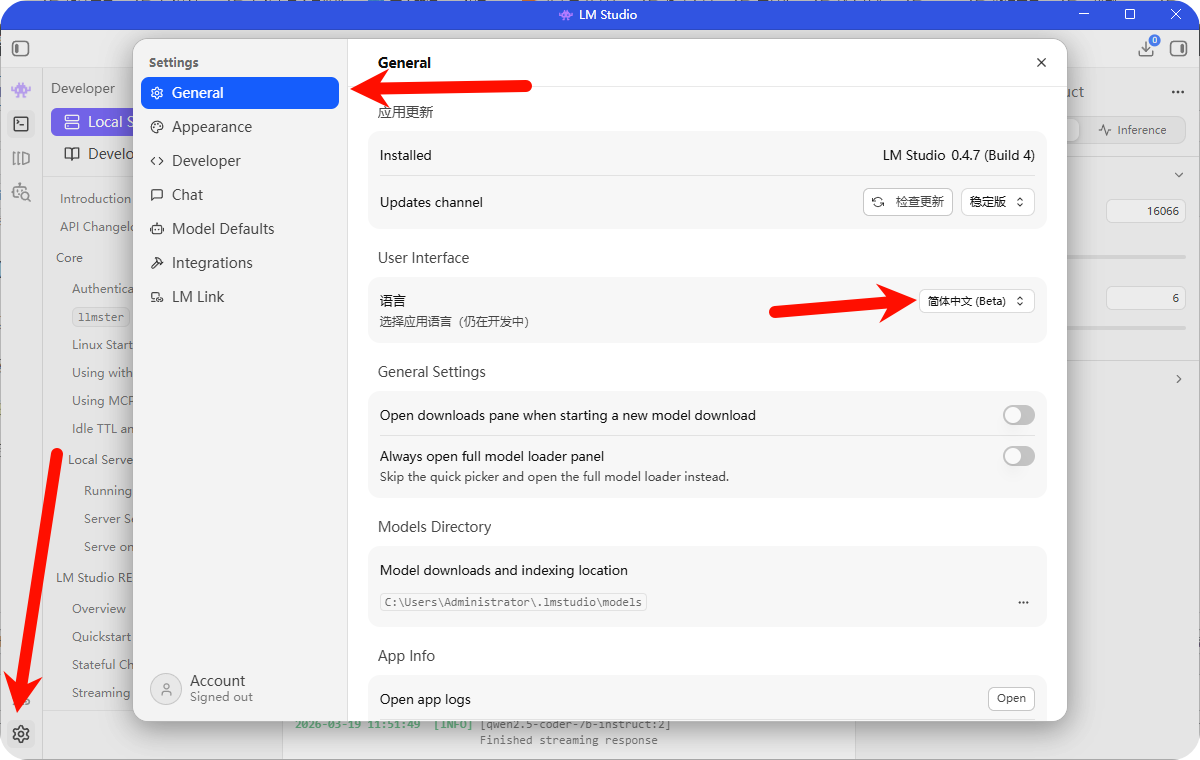
安装后设置里改中文界面
2、下载模型
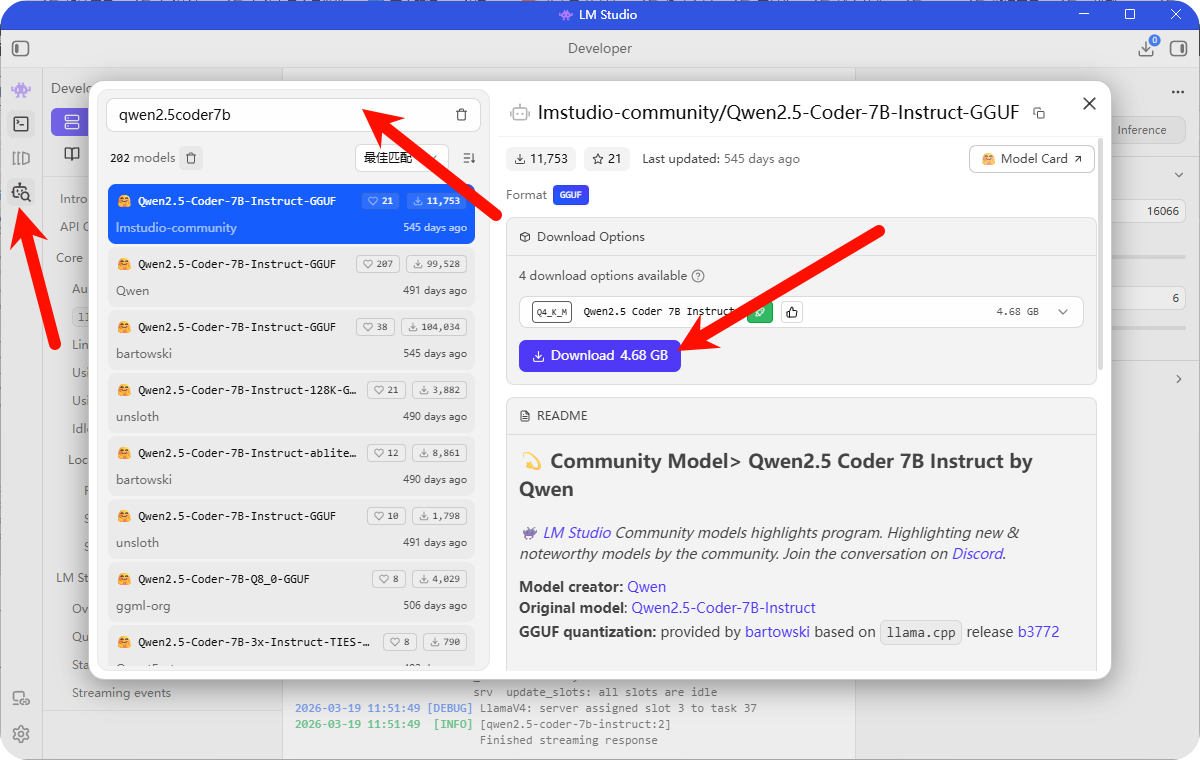
LM Studio的可视化做的很好,功能全面,内置了Hugging Face搜索安装模型,非常方便,顺带还有一些推荐评分下载量啥的可以参考。
搜索完点下载就行
3、修改配置,开启模型服务
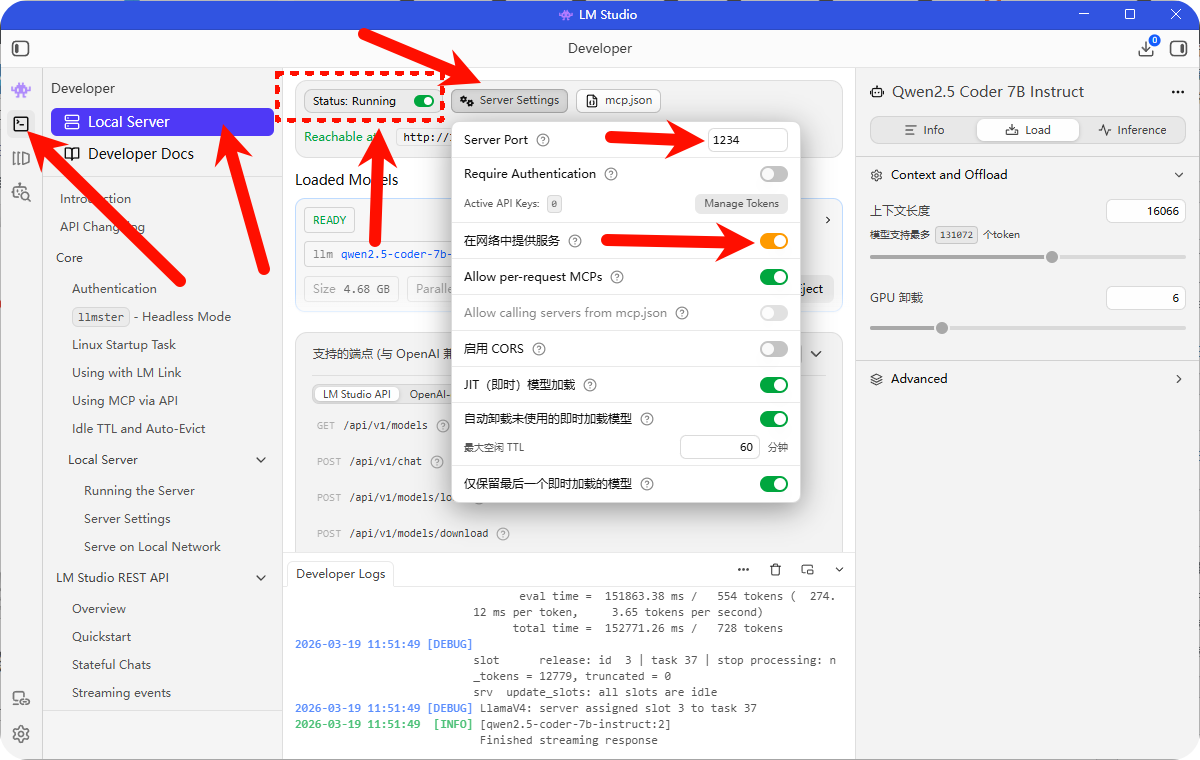
左侧的开发选项,可以开启服务端口,假如是模型和openclaw在同一个电脑,那本地就可以,假如是在两台电脑,比如一台真机一台虚拟机,那就需要开启外部访问(在网络中提供服务),端口默认1234,务必保证status:running状态。
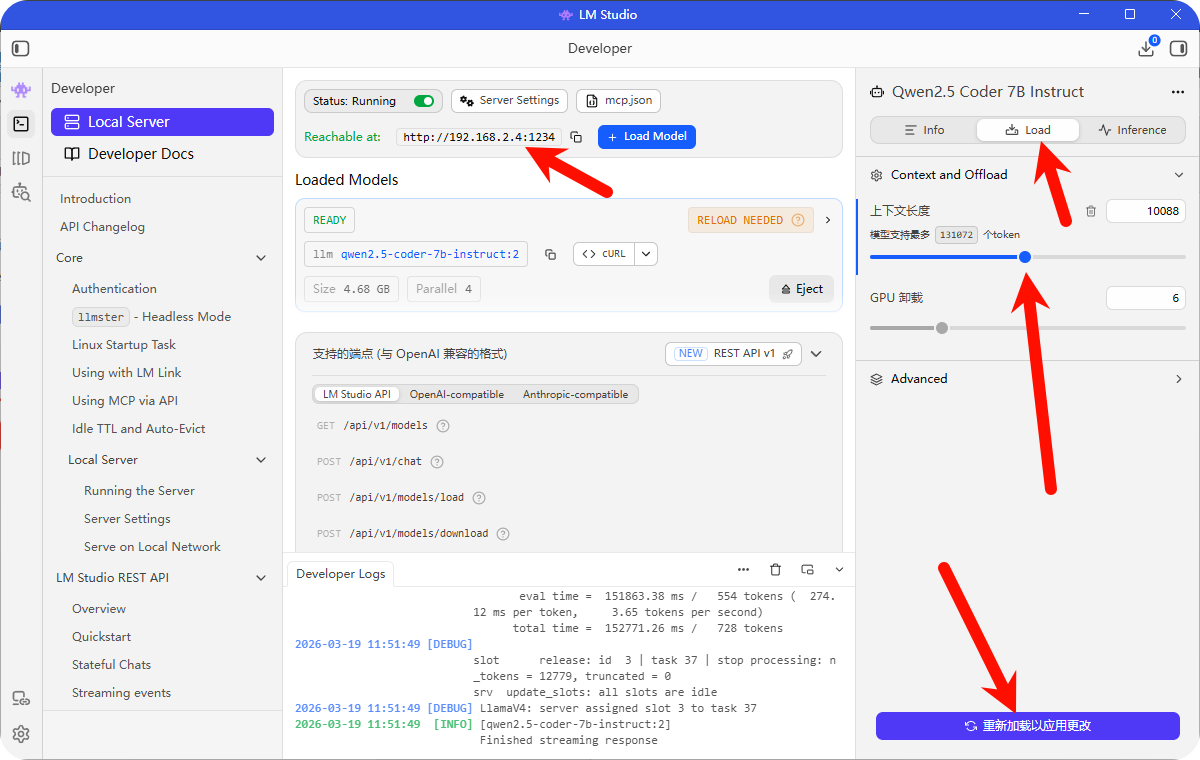
配置右侧模型load处可以修改上下文长度,修改完别忘了点击下方重新加载
4、openclaw配置
运行命令:
openclaw onboard --install-daemon
设置模型为:custom provider
api链接为:模型所在机器ip:1234/v1(假如是虚拟机安装龙虾即为vmnet8的ip地址)
api本地可以随便输
Endpoint compatibility选择:OpenAI-compatible
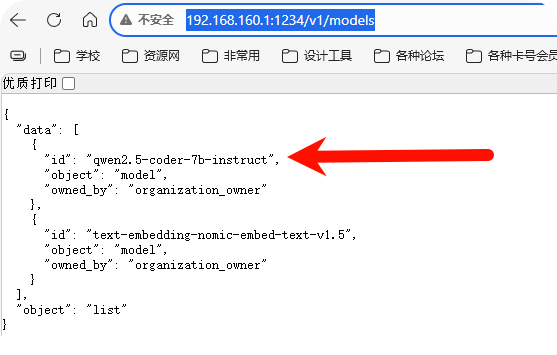
model ID可以用浏览器访问http://192.168.160.1:1234/v1/models获取,ip还是api链接填过的ip
其余配置和ollama的方法一样,参见文章:https://www.dhzyw.com/archives/7891.html
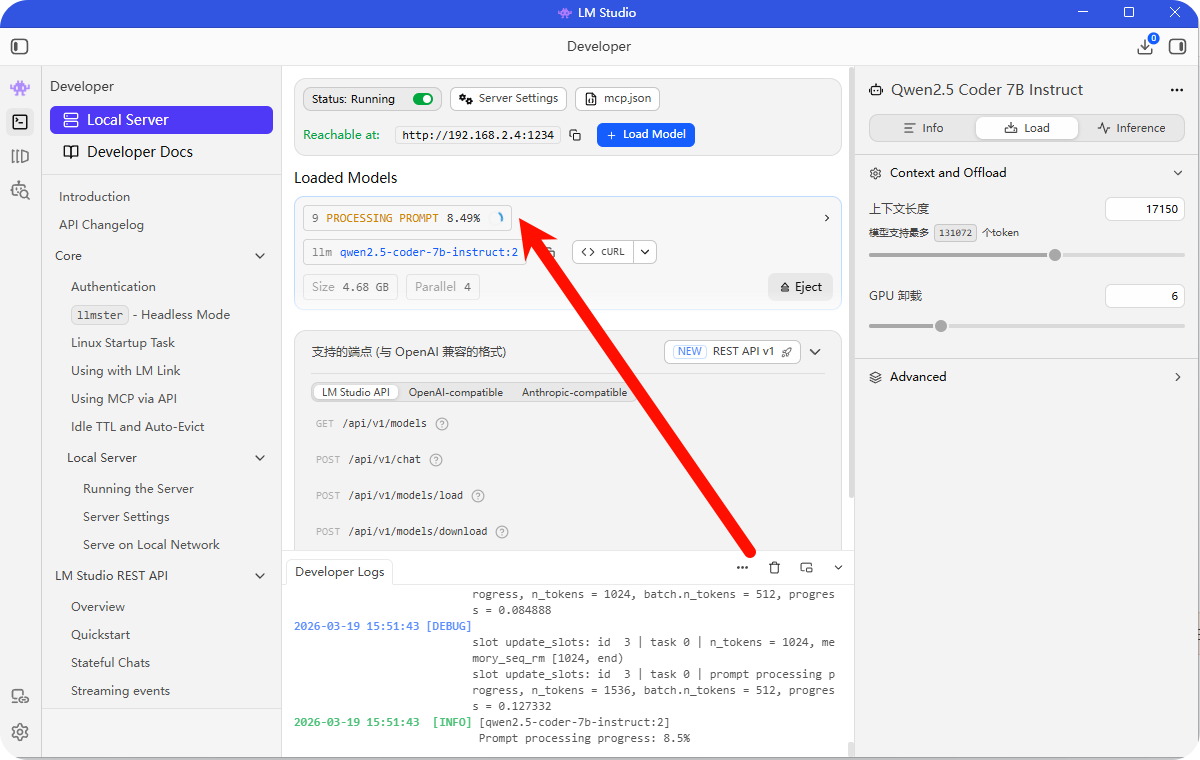
在对话的时候,可以在LM Studio界面看到文字生成的进度,非常直观
最后贴一个简单的数学问题,测试大模型生成速度
假设你的抽屉里有 12 只红色袜子、8 只蓝色袜子和 6 只白色袜子。房间里一片漆黑,你看不见颜色。
请分步计算:你最少需要拿出多少只袜子,才能百分之百保证凑出一双“同色”的袜子?
如果要保证凑出“三只颜色相同”的袜子,逻辑又是怎样的?
请详细推导过程,并给出最终答案。
LM studio设置隐藏思考过程模式no thinking:https://www.dhzyw.com/archives/8148.html
忽略思考过程,可以让真正答案出现的速度变快





评论(2)
清理记忆文件和存储,重新开启对话
输入完以后没反应了